【www.shanpow.com--对联大全】
主板扩展接口篇(一):电脑接口大全图解之主板各类接口、扩展插槽和电源接口

由于主板采用了开放式结构。主板上大都有6-15个扩展插槽,供PC机外围主板设备的控制卡(适配器)插接。通过更换这些插卡,可以对微机的相应子系统进行局部升级,使厂家和用户在配置机型方面有更大的灵活性。总之,主板在整个微机系统中扮演着举足轻重的角色。可以说,主板的类型和档次决定着整个微机系统的类型和档次。 第一部分 主板各类接口及扩展插槽 首先 主板常用接口/插槽
CPU插槽就是中央处理器的位置 DDR SDRAM插槽就是通常所说的内存插槽了 DDR...DDR2...RRD3这些,受这些接口限制....前二个基本淘汰 插槽中间的坎也是防呆的 主板上的大多接口都是有方向的 内存插槽一般主板上都有四个,当你买到两条内存的时候插到一样颜色的接口上,就是所谓的“双通道”了. SATA接口 连接硬盘,防呆设计是L型的 新的SATA3代接口 速度还更快推荐用SSD下边还会介绍老的IDE接口 内存插槽下面的两个接口,蓝色和白色的 蓝色的接口叫IDE接口,在已被SATA淘汰,估计好多新人都没用过 以前的硬盘和光驱,少了这个接口是不行的, 以前就是连接光驱和硬盘的 防呆设计就是那个缺口了 白色的接口是主板整体的供电部分了,现在大多数都是24pin的 USB 连接机箱前面板的USB接口,你的U盘什么的插到机箱上其实就是这两个接口了 CPU供电接口 ATX12V这个接口是给CPU供电的接口。有些主板是4pin的。这个图是主板8PIN。所以就多了四个 CPU_FAN顾名思义就是插CPU的散热风扇的 四个针脚分别是 1接地-2速度检测-3电源- 4调速 PWRSW=电源开关...短接一下就可以开机了..... RESET=复位....短接就可以重启.... HDLED=就是硬盘读写灯了....机箱上有个灯总一闪一闪的...连接的就是这里了... Power LED 就是开机时候长亮的那个灯..... PCI-E x16(一般用来接显卡) PCI-E x1 PCI 下面这张图是PCI-E x4 PCI-E x2是给主板上的内部零件用的......所以主板上不会提供PCI-E x2的接口.....PCI-E x8我没找到图..... 下面是笔记本上的miniPCI-E接口..... 下图是miniPCI-E的接口....有的笔记本上有预留有预留miniPCI-E接口的笔记本可以扩展很多应用...... 追加MSATA接口 第二部分电源接口 电源常用接口 常见的电源的供电接口大概分为以下几种: 24Pin、20Pin、20+4Pin、可提供12V、5V、3.3V三种电压 24PIN 20PIN 20+4PIN 20Pin的主板基本淘汰了、但20+4Pin依然是目前电源最常见的接口 可能是厂家还是会考虑兼容**、纯24Pin主板供电的电源还是非常少的 CPU供电 8Pin.....4Pin....4+4Pin....可提供12V一种电压..... 低端主板用4Pin有一部分,,,,中高端主板大多都是8Pin.... 厂家考虑到兼容....单CPU供电的电源大多是4+4Pin.....双CPU供电的电源大多是一根8Pin一根4+4Pin 显卡供电6Pin、8Pin、6+2Pin 可提供12V一种电压。 现在一般电源至少都带一个6Pin。。。。 有些大功率电源会标配8pin、厂家考虑兼容问题、使用6+2Pin 。。。其它供电4PIN、可提供12V和5V两种电压常见的大4D用途很广,,硬盘SATA供电.....可提供12V和5V两种电压.....其他供电4Pin可提供12V一种电压主板常见的风扇接口其它供电2Pin可提供12V一种电压显卡上常见的风扇接口电源转接篇接口的种类很多但电源提供的只是三种电压,所以就可以各种转接万能大4D转接大4D转显卡6PIN大4D转显卡8PIN大4D转CPU4PIN大4D转CPU8PIN。。。。大4D转SATA供电下边是对位转接显卡6PIN转8PINCPU4PIN转8PIN主板20PIN转24PIN接口要注意的有以下几点供电接口都有防呆设计尤其是CPU和显卡的8Pin,针脚定义是不同的。。。CPU8Pin:显卡8Pin:针脚一种是正方形口,另一种是六边形口,六边形口是可以插进正方形口里的。。。而正方形口是插不进六边形口里的, 所以说正常CPU供电的8Pin跟显卡供电的8Pin相互之间不硬插是插不进去的。但是转接线就可能会买错!所以要注意。。。主板20Pin可以可以直接插到24Pin接口的主板上,一般都能开机,短期应该不会遇到问题。。。。但不建议这么插显卡6Pin也能插到显卡8Pin里面,但是6Pin只有两根12V而已,照比8Pin的4根12V差得多了,容易出现供电不足,建议不要这么插上面说了,6Pin有两根12V的线,大4D只有1根12V的线,所以最好是用双大4D转6Pin,两个大4D最好插在不同的两根电源大4D线上,如果是双大4D转8Pin的话,这么插就更必要了,把功耗分散开。转接线慎用!一定要确定安装牢靠、要是在使用时断开了的话,硬件很可能会烧毁。
另外还有显示器接口和显卡接口,下一帖再讲
主板扩展接口篇(二):主板上的扩展前置USB接口图解

认识主板上的扩展前置USB接口 图解安装过程
目前,USB成为日常使用范围最多的接口,大部分主板提供了高达8个USB接口,但一般在背部的面板中仅提供四个,剩余的 四个需要我们安装到机箱前置的USB接口上,以方便使用。目前主板上均提供前置的USB接口,见下图:
上图中便是主板上提供的前置USB接口。以上图为例,这里共有两组USB接口,每一组可以外接两个USB接口,分别是USB4、 5与USB6、7接口,总共可以在机箱的前面板上扩展四个USB接口(当然需要机箱的支持,一般情况下机箱仅接供两组前置的USB接口,因此我们 只要接好一组即可)。
上图是机箱前面板前置USB的连接线,其中VCC用来供电,USB2-与USB+分别是USB的负正极接口,GND为接地线。在连接USB 接口时大家一定要参见主板的说明书,仔细的对照,如果连接不当,很容易造成主板的烧毁。下图是主板与USB接口的详细连接方法。
为了方便用户的安装,很多主板的USB接口的设置相当的人性化,如下图:
可以看到,上图的USB接口有些类似于PATA接口的设计,采用了防呆式的设计方法,大家只有以正确的方向才能够插入USB 接口,方向不正确是无法接入的,大大的提高了工作效率,同时也避免因接法不正确而烧毁主板的现象。
主板扩展接口篇(三):透过接口看主板扩展功能
透过接口看主板扩展功能
对于接触电脑时间不长的用户来说,主板上各种各样的接口可谓是一看到就让人头皮发麻。而对于 很多人来说,这其中也仅仅只使用了其中的2-3个常用接口。剩下的很多接口不但不认识,而且在自家电脑 被淘汰以后也没有什么机会一展身手。那么主板上的这么多稀奇古怪的冷门接口到底有什么作用呢?它们又 能够接驳哪些设备呢?如果你也有这样的疑问,请接着往下看。(图/文 玮宝宝)(181406)
普及遥遥无期的IEEE 1394
连接设备:数码摄像机
IEEE 1394又被称之为“火线”接口,它是由苹果电脑在1986年针对高速数据传输所开发的一种高速串行总线,最主要的目的是为了增强外部多媒体设备与电脑连接性能而设计的。其理论传输速率可以达到400Mbps。和USB接口相同,IEEE 1394也支持热插拔,可以自动侦测设备的加入与移出动作并对系统做重新整合,无须人工干预。
目前最常见的IEEE 1394接口有2种,它们分别是6针和4针,以适用于不同的连接设备。其最大的作用是连接数码摄像机,用来传输高质量的图像画面。
SATA外置版的eSATA
连接设备:移动硬盘
简单的来说,eSATA完全可以看成是SATA接口的外部扩展规范,也就是“外置”版的SATA。eSATA具备了和USB接口一样的热插拔功能,因此可以不用打开机箱就能将具备eSATA接口的硬盘连接至电脑上。
传输速度方面,目前USB 2.0的理论传输速度可以达到480Mb/s,然而eSATAII所能提供的数据传输理论速度可以高达3000Mb/s,足足比USB 2.0接口快了六倍,从某种角度上来讲,也可以看成是USB接口的升级版。
对比解惑:eSATA和SATA的区别
虽然eSATA可以说是SATA的“外接版”接口,但是eSATA在硬件规格上还是做了略微调整的。首先考虑到外接设备时的稳定性,eSATA在数据线接口连接处加装了金属弹片,来保证连接设备时的牢固性。其次,eSATA接口重新设计了接口,采用上下不同的厚度及凹槽的插头形式,以防止数据线接反而造成设备损坏。但总体来说,eSATA底层的物理规范并未发生变化,它仍采用了7针数据线,所以仅仅需要改变接口便可以实现对SATA设备的兼容。
离淘汰仅一步之遥的LPT接口
安装设备:针式打印机;商用设备
LPT的全称是叫做并行接口,简称并口。它是采用并行通信协议的扩展接口。标准并口的数据传输率为1M,在USB接口未普及之前,是用来连接打印机、扫描仪等设备的首选接口。因此并口又被人们称之为打印口。
在使用并口时,原则上每一个外设必须插在一个接口上,如果所有的接口均被用上了就只能通过添加插卡来追加接口。并口不但速度有限,而且在使用上很不方便,例如不支持热插拔等。幸好目前采用并口连接的设备大半是古董级别的设备,使用普及度非常的低,故此不少主板也取消了并口,从一定角度上来说,LPT接口离最终的淘汰也只有一步之遥了。
最古老的PCI接口
安装设备:入门级声卡、电视卡、转接卡
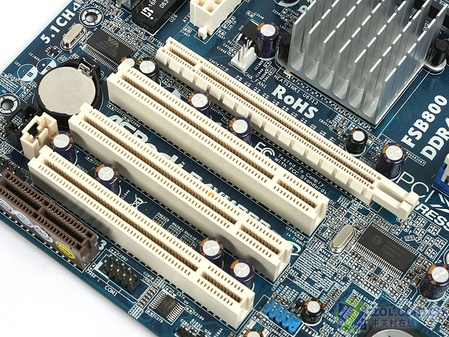
PCI接口是主板上最多的接口之一。通常为白色。它是由Intel在1991年推出的。最早的PCI总线仅仅工作在33MHz频率下,传输带宽只有区区的133MB/s。但是随着用户对高性能的需求,频率为66MHz的PCI总线在1993年破壳而出。
从传输结构上看,PCI是在处理器和系统总线之间的一级总线,能在高时钟频率下保持高性能。经过十几年电脑发展,目前PCI插槽依然发挥着相当大的作用,为声卡、网卡、电视卡和各类转接卡提供安家落户的地方。不过限于PCI的传输带宽,基本上目前高性能的板卡都不会再采用PCI接口了。
最熟悉却又最陌生的HDMI接口
连接设备:显示器
在许多整合主板上,都会看到一种叫HDMI的接口。这个接口的外貌和USB接口差别并不大,但是可以看到它并不是正统的长方形。
HDMI是新一代的多媒体接口标准,其主要目的是取代现有的DVI或VGA接口,统一并简化用户终端接线,并提供更高带宽的数据传输速度和数字化无损传送音视频信号。目前HDMI的传输速率达到了340MHz的带宽和10.2Gbps速率,足以满足最新的1440P分辨率的要求。相比DVI和VGA接口,HDMI具备了在一条数据线上同时传送影音信号的能力,因此可以极大的简化电脑和显示设备的连接线缆。
多见但很少用到的PCI-E×1
安装设备:高端声卡;新兴设备
PCI-E接口是新近几年才开始成为主流的接口。采用了点对点串行连接,比起PCI以及更早期的计算机总线共享并行架构而言,PCI-E的每个设备都有自己的专用连接,不需要向整个总线请求带宽,而且可以把数据传输率提高到一个很高的频率,达到PCI所不能提供的高带宽。
目前PCI-E×1扩展接口和PCI-E×16两种比较常见的是PCI-E接口。PCI-E×16许多用户都已经熟悉了,而PCI-E×1却不为很多用户所知。其实目前采用PCI-E×1接口最多的设备是高端声卡,比如创新的PCI Express X-Fi Titanium声卡采用的就是PCI-E×1接口。随着技术的进步,越来越多的新兴设备比如SSD硬盘也可以采用PCI-E×1进行连接。
菜鸟ABC:什么是PCI-E?
PCI-E的全称是被叫做Peripheral Component Interconnect Express。
它是一种总线和接口的标准,主要优势就是数据传输速率高,相比之前的AGP或PCI总线来说,传输速度的提升是相当明显的。PCI-E也有多种规格,从PCI-E×1到PCI-E×16,能满足各种低速设备和高速设备的需求。
硬件史话:被淘汰的显卡接口——AGP
最早的显卡是利用PCI总线进行传输,但是PCI窄小的带宽已经严重制约了显卡性能的发挥。因此AGP总线就此诞生。在1996年7月,Intel正式推出了AGP接口。这是显卡专用的局部总线,工作频率为66MHz ,1×模式下带宽为266MB/s,是原有PCI总线的两倍。后来依次又推出了AGP 2×、AGP 4×,和最终的AGP 8×,其传输速度达到了2.1GB/s。
不过很显然,显卡性能的发展远远超过了接口开发者的想像。到了2002年,随着PCI Express 1.0规范正式发布,AGP接口很快就从主板上消失了。