【www.shanpow.com--通用挽联】
【一】:进入BIOS设置程序的各种电脑型号热键
进入BIOS设置程序通常有三种方法
1.开机启动时按热键(最通用也最常用)
在开机时按下特定的热键可以进入BIOS设置程序,不同类型的机器进入BIOS设置程序的按键不同,
有的在屏幕上给出提示,有的不给出提示,几种常见的BIOS设置程序的进入方式我简单列表如下:
笔记本方面,不同的笔记本进入BIOS方法不同,这就造成了许多人进BIOS的时候的烦恼: Thinkpad/IBM(冷开机按F1,部分新型号可以在重新启动时启动按F1)
HP(启动和重新启动时按F2)
SONY(启动和重新启动时按F2)
Dell(启动和重新启动时按F2)
Acer(启动和重新启动时按F2)
Toshiba(冷开机时按ESC然后按F1)
Compaq(开机到右上角出现闪动光标时按F10,或者开机时按F10)
Fujitsu(启动和重新启动时按F2)
大多数国产和台湾品牌(启动和重新启动时按F2)台式机进入BIOS开机时候请多按del键, 就可以进入BIO 这些东西和主板厂商有关的,一般都是主板决定的。
二 如何通过读取开机画面信息,从而更快更顺利的进入BIOS设置界面
下面用几个实例带图一同给大家解读一下,希望大家都能准确的快速的进入BIOS设置。www.shanpow.com_怎么进入BISO设置。
举例一
问:“台式电脑是810主板,C3时代的了,CPU是C 1.2G,开机显示IBM,还要等办天才能跳过IBM那个画面???我看了好多网上的资料,好像IBM只有笔记本吧,我朋友的台式电脑开机画面怎么会出现IBM呢?而且我按Delete 键跟F1键都进不去BIOS,该怎么办” 解题:
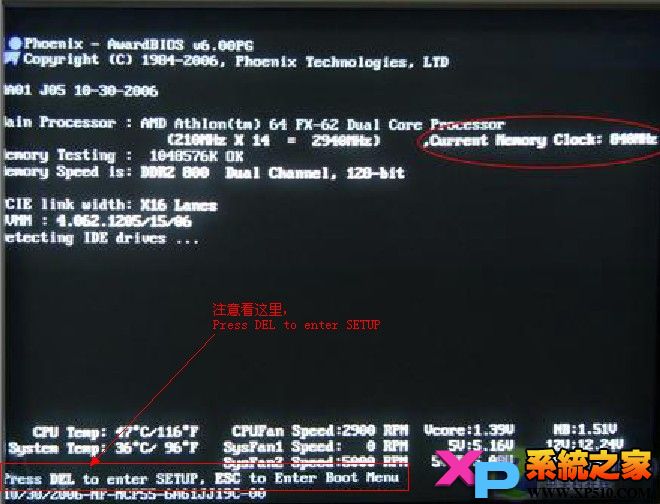
可以按tab键查看,最下边会有进bios的方法 。
press del to enter setup,找到类似的英文就是了,看del用什么代替了就行。
从上图可以看到,显示了提示信息“Press DEL to enter SETUP”,
即是表示“按下键盘上Delete键,即可进入BIOS设置界面。”
更详细、更全面的资料,有兴趣的朋友可以下载附件“进入BIOS大全.txt”深入了解。
举例二:
现在买电脑的,遇到问题的都不是自己组装机器,一般图方便图维护容易买品牌机、买笔记本的多,
但这样也造成了自己对爱机的了解程度不够,比如不少用户就不知道品牌机如何进入BIOS设置,看下图www.shanpow.com_怎么进入BISO设置。
从上图文字和图片标记处,大家又可以看明白,
原来我们熟知的这些机型还是存在提示的。有提示就好说好办事。。。
举例三
问:“如何判断我的主板类型?AMI?AWARD?”www.shanpow.com_怎么进入BISO设置。
解题:
来看一个图,可以达到一箭双雕的效果。
从上图,首先,根据前面例子提示,我们看出“press F1 to RUN SETUP”是进入BIOS的提示。
然后最上面标志,我想大家也明白了,这电脑上主板类型为----AMI。这是一个识别方法。 下图同样方法识别(可见为AWARD BIOS)
另外一个识别方法是-------直接在BIOS里面看。。。。。。。后面会提到。
2.用系统提供的软件
【二】:教你如何进入BIOS设置USB方式启动
教你如何进入BIOS设置USB方式启动
一 进入BIOS设置程序通常有三种方法 1.开机启动时按热键(最通用也最常用)
在开机时按下特定的热键可以进入BIOS设置程序,不同类型的机器进入BIOS设置程序的按键不同, 有的在屏幕上给出提示,有的不给出提示,几种常见的BIOS设置程序的进入方式我简单列表如下:
二 如何通过读取开机画面信息,从而更快更顺利的进入BIOS设置界面
下面用几个实例带图一同给大家解读一下,希望大家都能准确的快速的进入BIOS设置。举例一 问:“台式电脑是810主板,C3时代的了,CPU是C 1.2G,开机显示IBM,还要等办天才能跳过IBM那个画面???我看了好多网上的资料,好像IBM只有笔记本吧,我朋友的台式电脑开机画面怎么会出现IBM呢?而且我按
Delete 键跟F1键都进不去BIOS,该怎么办”解题:可以按tab键查看,最下边会有进bios的方法 。
1. press del to enter setup,找到类似的英文就是了,看del用什么代替了就行。
2. 4
从上图可以看到,显示了提示信息“Press DEL to enter SETUP”,即是表示“按下键盘上Delete键,即可进入BIOS设置界面”。更详细、更全面的资料,有兴趣的朋友可以下载附件“进入BIOS大全.txt”深入了解。
举例二:现在买电脑的,遇到问题的都不是自己组装机器,一般图方便图维护容易买品牌机、买笔记本的多,但这样也造成了自己对爱机的了解程度不够,比如不少用户就不知道品牌机如何进入BIOS设置,看下图
从上图文字和图片标记处,大家又可以看明白,原来我们熟知的这些机型还是存在提示的。有提示就好说好办事。。。举例三问:“如何判断我的主板类型?AMI?AWARD?”解题:来看一个图,可以达到一箭双雕的效果。 1.

1. 从上图,首先,根据前面例子提示,我们看出“press F1 to RUN SETUP”是进入BIOS的提示。然后最上面标志,我想大家也明白了,这电脑上主板类型为----AMI。这是一个识别方法。下图同样方法识别(可见为AWARD BIOS)
2. 7
另外一个识别方法是-------直接在BIOS里面看。。。。。。。后面会提到。 2.用系统提供的软件 现在很多主板都提供了在DOS下进入BIOS设置程序而进行设置的程序, 在Windows 95的控制面板和注册表中已经包含了部分BIOS设置项。 3.用一些可读写CMOS的应用软件 部分应用程序,如QAPLUS提供了对CMOS的读、写、修改功能,通过它们可以对一些基本系统配置进行修改。因为2和3,对初接触的朋友来说不是那么容易看明白,所以我这里也不多解释(自己也是小白啊), 仅提供一款模式程序,大家可以多多“实践”,大胆测试一番。下载附件“BIOS模拟程序.rar” 即可。
问题二:如何在BIOS里面设置,才能让启动成功
好了,成功进入了BIOS里面后,终于可以寻找并设置,达到可以让USB启动运行的目的。还是以举例方式说明,枯燥的文字我估计看了后没什么体会,也不容易理解。。。举例一1\常见AWARD BIOS进入设置USB启动的方式,下图为进入BIOS后的界面 1.
2. Advanced BIOS Features(BIOS进阶功能设定),通过键盘的“上下左右键”调节位置选中进入,Hard Disk Boot Priority(硬盘引导顺序):这个是最关键的了,一般你之前插入了USB设备后,这里进去就会显示USB的磁盘信息,然后通过键盘上的“+”(可以调节到最上面,也就是优先启动)
3.
4. 调节好后,按下F10,弹出保存的确认界面,回车即可。然后还需要注意的是,First
Boot Device (第一顺序开机启动设置):鉴于电脑不同,这里可能没有USB-ZIP/USB-HDD等方式选择,所以这里默认硬盘即可。当然了,如果有选择,就这里调节为“USB-ZIP”字眼方式启动。然后,有些BIOS居然没有设置正常的USB的参数,所以需要做下面的事情:进入 Integrated Peripherals(集成设备设定):这个就在启动BIOS设置界面后可以看到,然后 进入 OnChip PCI Device(PCI设备设定),可以设置USB参数。定义分别是: 1.OnChip USB Controller: 这个选项开启或关闭USB端口。 2. USB 2.0 Controller: 这个选项开启或关闭USB
2.端口传输模式。 3.USB Keyboard Support Via: 此项目允许您去选择 [BIOS],以让您在DOS环境下可以使用USB键盘,或是选择 [OS] 以在OS环境下使用。 4.USB Mouse Support Via: 此项目允许您去选择 [BIOS],以让您在DOS环境下可以使用USB鼠标,或是选择 [OS] 以在OS环境下使用。如下图设置:
【三】:win7怎么进去bios
有网友问到“win7怎么进去bios”?这对这个问题,其实小编想说进BIOS与系统是没有关系的,不同的主板按键不同,大多数主板的按键是:DEL F2,同时,大多主板在开机时有英语提示你按哪个键的。下面小编整理了常见电脑进入BIOS的方法,供你参考!
常见电脑进入BIOS方法
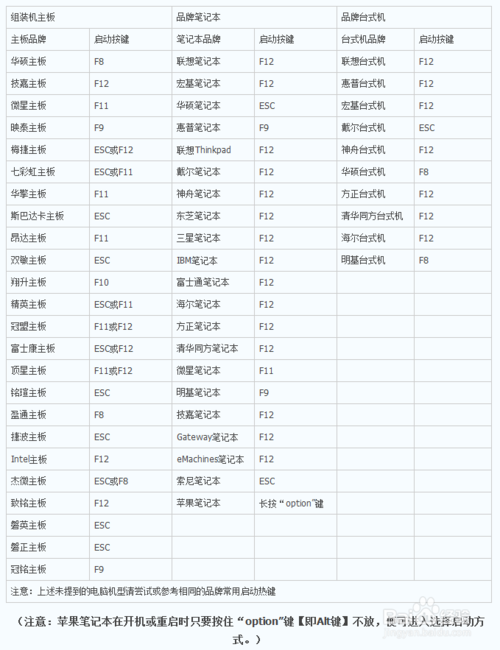
一般按DEL键进入BIOS,不同的电脑进入BIOS的方式略有不同,用户可以自行查找,也可以参考下表查询相应电脑进入BIOS的方法:
win7系统进入不了bios界面的原因:
1、没有弄清楚自己主板的品牌,启动键按错了。
2、开机时内存检测很长时间
win7系统进入不了bios界面的解决办法:
1、最主要的是先要弄清楚主板的品牌是什么,可以参考一下两张图来进入BIOS界面。
(1)在开机时按下特定的启动键可以进入BIOS设置程序,不同类型的机器进入BIOS设置程序的启动键不同,有的会在屏幕上给出提示,有的不给出提示,几种常见的BIOS设置程序的进入方式如图1所示
(2)U盘启动可以让我们在不使用其他磁盘介质的情况下,让U盘进行临时启动。不同品牌的电脑主板BIOS启动的快捷方法也不同,几种不同品牌常用启动热键如图2所示:
2、内存检测是电脑启动的必须过程。
在BIOS设置中没有把“Quick Power On Self Test”项设置成“Enable”,这样内存会自检3次,将这个选项设置为“Disable”,然后保存退出。
【四】:启天m4350 怎么进bios
BIOS是英文"Basic Input Output System"的缩略语,直译过来后中文名称就是"基本输入输出系统"。其主要功能是为计算机提供最底层的、最直接的硬件设置和控制。那么启天m4350 怎么进bios?下面大家与小编一起来学习一下吧。
启天m4350 进bios参考如下
第一种:award BIOS,绝大多数主板使用该方式 进入BIOS,开机时按下Del键(90%的网友使用这种方法进入BIOS);
第二种:AMI公司开发的BIOS,开机时按下Del键或Esc键;
第三种:Phoenix 专用BIOS多出现于笔记本电脑或品牌台式机电脑,如戴尔DELL,开机时按下F2键;
第四种:Compaq BIOS多出现于惠普的康柏笔记本电脑或台式机电脑,开机时按下F10键;
什么是BIOS:
BIOS是由英文全称“Basic Input Output System”的首字母缩写而成,中文解释为:计算机基础输入输出系统;设计开发人员提前将计算机硬件的配置信息写入并固化在主板的BIOS芯片中,这些信息包括基础的输入输出程序、硬件的基础信息、计算机启动时自检程序的顺序、计算机必要的启动程序等等,BIOS设置为计算机提供了最原始、最底层、最直接的基础信息,它是帮助计算机为用户提供服务的基础。
通俗的讲进入BIOS设置可以将光驱或硬盘设置为第一启动项目,可以降低或提升CPU所运行的频率,可以通过BIOS设置将计算机硬件工作在最佳状态,总之,恰当的BIOS设置可以更好的为计算机操作系统提供运行平台!