【www.shanpow.com--自我介绍】
【一】:网件 NETGEAR WNR500路由设置教程
NETGEAR WNR500 快速安装指南
感谢您选择NETGEAR公司的N150系列无线路由器WNR500,以下将介绍该路由器的安装使用方法。只需几步即可完成全部设置,让您享受上网冲浪的乐趣。
第一步 将WNR500接入网络
1. ADSL 接入,连接方式如下:
把MODEM的网线接在路由器的WAN口,然后用另外一条网线连接路由器跟
电脑。
2. 若宽带网线到户,没有Modem,连接方式如下:
第二步 登录路由器管理界面www.shanpow.com_网件路由器设置教程。
启动Internet Explorer或者其他浏览器,在网页的地址栏中输入/retype/zoom/5885493683c4bb4cf7ecd134?pn=2&x=0&y=7&raww=453&rawh=320&o=png_6_0_0_230_353_391_276_893.25_1263.375&type=pic&aimh=320&md5sum=24cd7f5e1d7068f0769def9188856d1e&sign=7420778297&zoom=&png=46815-59596&jpg=0-0" target="_blank">【二】:网件无线路由器怎么设置
网件无线路由器怎么设置
网件无线路由器怎么设置?伴随802.11ac无线芯片的推出,美国网件NETGEAR公司全球第一个推出新一代 千兆双频无线路由器R6300。R6300 最初亮相于2012国际消费电子产品展,在8月28日网件公司在北京正式发布了这款产品。千兆路由会给你怎样的感受呢?消费电子实验室全方位的测试了R6300无线路由器,下面就将评测结果向朋友们汇报一下,希望能够对深入了解R6300有所帮助。
千兆双频 性能强劲
NETGEAR R6300采用未来新一代WiFi无线标准 – 802.11ac无线协议,其无线速度可以达到1750 Mbp ,几乎是802.11n协议的三倍,为无线终端设备提供了崭新的速度体验。R6300无线路由器支持2.4GHz和5GHz双频段无线传输,在2.4GHz频段上它的理论传输速率可达450Mbps,在5GHz频段上它的传输速率可达1300Mbp。网件双频千兆无线路由器支持合并的无线速度,最高速度可达1750 Mbps,与802.11a/b/g/n向后兼容,网件提供与传统无线设备的最佳互用性,并且保持Wireless-N的最高性能。网件无线路由器怎么设置?
做工精良 用料考究
包装规整 配件齐全
NETGEAR R6300无线路由器采用立式设计,类似桌面迷你机的时尚造型设计,机身以卓雅黑色为主基调,在底部有金色荧光横条作为陪衬,边缘精致考究,整体造型端庄、简约。他的整体尺寸255×205×77毫米,重量654克。NETGEAR Logo位于正面中央,当电源开启后,会发出时尚的白色光芒。NETGEAR R6300在设计上实现了时尚与科技的和谐统一。 网件无线路由器怎么设置?

在NETGEAR R6300正面底部,有4个LED指示灯显示路由器运行状态,从左到右依次指示电源、网络、无线和USB连接等状态。在正面右侧有无线开关和WPS加密的小图标,网件无线路由器怎么设置?提示用户在机身右侧对应位置上有它们的功能按键,可供使用。另外,右侧还体贴的布置了一个USB端口。
在机身后面,从左向右还有1个USB端口、4个LAN口、1个WAN口、1个Reset键、电源开关和电源接口。其中4个LAN口和1个WAN口都支持10/100/1000Mbps的千兆有线传输,可轻松保证广域网或局域网的流畅快速共享。
NETGEAR R6300配有2个USB接口,,都可进行易共享(ReadySHARE)功能,可外接硬盘可外接U盘,无需任何设置即可从手机或电脑直接访问,但可惜的是,只支持在本地局域网中使用。 需要说明的,它还可可外接USB打印机,通过简单的界面管理,网件无线路由器怎么设置?即可实现多台电脑同享一台打印机,非常方便。
NETGEAR R6300的易共享(ReadySHARE)功能非常实用,用户只需再配备一块硬盘和一台打印机,这台小路由就能承担起文件服务器的作用,同时还可作为影音服务器,通过iPAD、手机和电脑播放存储在硬盘上的影音文件。这个贴心的功能,可以为企业节省购置服务器的开支,路由谁小,网件无线路由器怎么设置?性能够强。
R6300用颜色区分局域网与广域网的端口,可避免误插情况发生。独立的电源开关,可以节能环保。而直立式底架则方便用户移动,占用更小的使用面积。
NETGEAR R6300无线路由器支持IPv6技术,向下兼容802.11a/b/g/n等无线终端设备,提供与传统无线设备的最佳互用性,网件无线路由器怎么设置?兼容性出色。
NETGEAR R6300内部
NETGEAR R6300的内部做工精细,用料也很实在。它采用6根内置天线,应用网件创新的智能高增益技术,提供极致的无线覆盖范围,适合别墅等大户型的无线覆盖需求,网件无线路由器怎么设置?并发双频技术,提供最为优质的带宽从而避免干扰,同时,采用了低电磁辐射设计,保障家人健康安全。此款产品拥有企业级加密(WPA/WPA2-PSK/WEP)防蹭网,双防火墙保护(SPI/NAT)防攻击。
连接方便 轻松易用
R6300不需要CD盘安装,只要通过简单的浏览器设置,个人电脑、苹果电脑、智能手机和iPad等就可以访问它的无线网络了,轻松方便。
将设备LAN口与计算机相连,网件无线路由器怎么设置?在浏览器中键入/308/3088405.html
ReadySARE易共享——USB存储
R6300上的2个USB端口都可做易共享USB存储的连接端口,令用户搭建方便的域内网络存储功能,该功能即插即用,网件无线路由器怎么设置?任意移动存储插于USB接口中,在主配置界面里会看到ReadySHARE这个选项(如红框内所示),打开里面就会看到移动存储里的内容,很方便吧。用户也可在网件无线路由器怎么设置?―基本‖配置中的―ReadySHARE‖里,或―高级‖选项里的―存储组件‖界面中,进行ReadySHARE的相关配置。 如上图所示,用户可以通过HTTP、HTTPS、FTP等方式是访问USB存储中的内容,在单位外面还能通过INTERNET访问,这对于出差在外的员工真是太方便了。注意它支持HTTPS安全传送方式。
【三】:netgear无线路由器设置图解教程
一、netgear无线路由器基本使用方法(1)首先拿到手的无线路由器,连接好电源
(2)无线路由器一般背面有5个网线插孔,其中一个颜色会与另外四个不同。如图
www.shanpow.com_网件路由器设置教程。(3)单独的这个颜色不同的插孔是连接ADSL猫的,所以这个地方要用网线与你的猫连接。
- 另外4个孔是用来连接台式机的,当然你也可以用来连接笔记本。
- 连线设置完成。
注意:为了确保自家无线网不被他人随意使用,您需要给你的无线网络设置安全密码。
(1)首先找到【无线设置】-【基本设置】,在【SSID】中填入你的路由器的名字,自己随便设置,用于识别自己的网络。
(2)进入到【安全设置】,这里面主要是用来设置无线访问密码的,路由器品牌不同,但设置的内容基本一致,参照下图。
(3)设置好上面标注的三项内容,然后【保存】即可,牢记密码喔。
(4)无线路由器部分就基本设置好了,最后把打开笔记本的无线网络连接,然后搜寻到你刚才设置的无线网络,最后点击连接,输入你自己刚刚设置的密码,一切OK啦。
三、netgear无线路由器软件的设置方法
要让无线路由器正常工作,需要对路由器进行软件设置,告诉路由器你的ADSL用户名和密码,还有如何对你的无线网络进行加密。
(1)用一根网线,把笔记本与路由器连接(图中四个孔其一),然后你就可以通过浏览器对无线路由进行设置了。路由器地址是:/> (2)登陆后,您首先要设置ADSL虚拟拨号(PPPoE),输入你的ADSL用户名密码,这样路由器就能自动拨号上网。如果您是把这台无线路由与另外一台有线路由相连,那么你可以跳过ADSL设置的步骤,直接设置无线网络。
(3)找到【快速设置】,设置ADSL。由于不同品牌路由器,设置界面不同,所以这里仅以IPCom无线路由器为例,其它品牌路由器的设置过程基本类似,总之你找到设置ADSL的地方就可以了。
(4)在【快速设置】菜单中选择【ADSL虚拟拨号】并【下一步】
(5)填入您的上网帐号及口令,填写成功后【保存】即可。
这些只是简单的无线路由器设置和使用方法,基本上可以保证网络通畅。
如果本文不能解决你的问题,请看“netgear无线路由器设置”其它相关文章:
1.netgear网件路由器设置
2.netgear网件 路由器设置图解教程2
3.路由器怎么设置www.shanpow.com_网件路由器设置教程。
【四】:netgear路由器r6200
对于企业用户而言,美国网件为他们的 IT 基础架构提供强大的数据存储、安全、交换、无线解决方案,且无需花费巨大成本,那么你知道netgear路由器r6200设置的方法吗?下面是小编整理的一些关于netgear路由器r6200的相关资料,供你参考。
netgear路由器r6200设置的方法:
网件(NETGEAR)R6200路由器
第一步、设置电脑IP地址
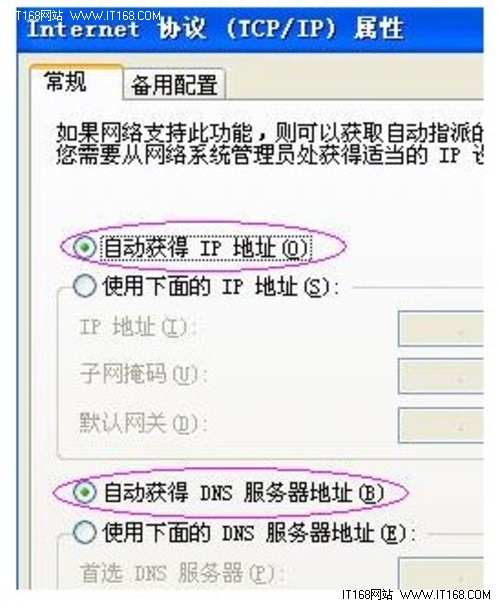
在设置网件(NETGEAR)R6200路由器上网之前,需要先把电脑本地连接(以太网)中的IP地址,设置为自动获得(动态IP),如下图所示。
把IP地址设置为自动获得
第二步、连接网件(NETGEAR)R6200路由器
1、电话线上网:用户需要准备2根网线,一根网线用来连接ADSL Modem(宽带猫)与网件(NETGEAR)R6200路由器的WAN接口;另一根网线用来连接计算机与R6200路由器的LAN接口(1/2/3/4中的任意一个都可以)。
宽带是电话线/光纤接入时,网件R6200路由器的正确连接连接方式
2、光纤上网:用户需要准备2根网线,其中一根网线用来连接光猫与网件(NETGEAR)R6200路由器的WAN接口(黄色),另一根网线用来连接计算机与R6200路由器的LAN接口(1/2/3/4中的任意一个都可以)。
3、网线入户上网:用户需要准备1根网线,先把宽带运营商提供的入户网线插在网件(NETGEAR)R6200路由器的WAN接口(黄色),再把准备的这根网线,一头连接电脑,另一头连接路由器的LAN接口(1/2/3/4中的任意一个都可以)。
宽带是入户网线接入时,网件R6200路由器的正确连接连接方式
注意问题:
(1)、按照上诉方式连接网件(NETGEAR)R6200路由器后,电脑暂时不能上网了;当路由器完成设置后,电脑自动就可以上网了。
(2)、很多新手用户经常问道,这样连接网件(NETGEAR)R6200路由后,电脑都不能上网了,怎么能够设置路由器呢?这里说一下:设置路由器的时候,不需要电脑能够上网,只需要按照上面的方法正确连接路由器,电脑就能够进入路由器设置界面,设置路由器联网的。
(3)、注意问题,用来连接猫与路由器、路由器与电脑之间的网线,一定要是可以正常使用的。如果网线有问题,会导致无法登录到 的设置界面,或者设置后不能够上网。
第三步、设置网件(NETGEAR)R6200路由器上网
1、登录到NETGEAR R6200设置界面
打开电脑上的浏览器,在地址栏中输入
在浏览器中输入style="font-stretch: normal;"> 浏览器会弹出如下登录框,要求输入用户名和密码,默认如下:用户名:admin 密码:password(都是小写)
网件R6200路由器登录页面
注意问题:
(1)、初次设置,当精灵设置向导询问 “需要 NETGEAR 精灵为您提供帮助吗?” 请选择:不需要,我想自己配置因特网连接——>点击“ 下一步”——>再点击“确定” 。
(2)、有的用户或许会看到写有 “重要的更新” 的提示,请点击 继续。
2、设置NETGEAR R6200路由器上网
重要说明:宽带类型(上网方式)有三种:PPPoE、固定IP、动态IP。用户在设置之前,应该弄清楚自己办理的宽带属于哪一种类型;如果不清楚,可以拨打宽带运营商的客服电话,进行咨询。
(1)、PPPoE拨号上网设置:
①、PPPoE拨号介绍:
宽带运营商会提供一个宽带账号、宽带密码给用户,在未使用路由器的时候,电脑上需要用“宽带连接”程序拨号上网。
例如:某用户办理了PPPoE拨号(ADSL拨号)宽带业务后,宽带运营商提供如下图所示的宽带账号、宽带密码信息
宽带运营商提供的宽带账号、宽带密码
②、详细设置:
点击“基本”——>“因特网设置”——>“您的因特网连接需要登录吗”选择:是——>“因特网服务提供商”选择PPPoE——>在“登录”和“密码”后面的空白栏中分别输入:宽带的帐号、宽带密码——>“因特网IP地址”选择:从ISP处动态获取——>点击“应用”如下图:
网件R6200路由器PPPoE拨号上网设置
(2)、动态IP上网设置
①、动态IP上网介绍:
如果直接使用电脑上网时,电脑中的IP和DNS只需要设置为:自动获得,且无需运行任何拨号或连接程序,就能上网,那么您就属于这种接入方式了。
②、详细设置:
选择菜单“基本”——>“因特网设置”——>“您的因特网连接需要登录吗”选择:否——>“因特网IP地址”选择:从ISP 处动态获取——>“域名服务器(DNS)地址”选择:从ISP处动态获取——>“路由器MAC地址”选择:使用缺省地址——>点击上方“应用”如下图
网件R6200路由器动态IP上网设置
(3)、固定IP上网设置
①、固定IP上网介绍:
宽带运营商会提供固定IP地址、子网掩码、网关、DNS服务器地址给用户;未使用路由器的情况下,需要在电脑本地连接中,手动填写宽带运营商(网络管理员)提供的IP地址、子网掩码、网关和DNS,之后电脑才能上网。
例:某用户办理固定IP类型宽带业务后,宽带运营商提供了如下所示的IP地址信息:
宽带运营商提供的静态IP参数
重要说明:IP 地址等信息必须由宽带运营商提供,表格中的地址仅为举例所用,用户设置时不可照此填写!
②、详细设置:
选择菜单“基本”——>“因特网设置”——>“您的因特网连接需要登录吗”选择:否——>“因特网IP地址”选择:使用静态IP地址;然后填写:宽带运营商提供的IP地址、IP子网掩码、网关IP地址——>“域名服务器(DNS)地址”选择:使用下面的DNS服务器;然后填写宽带运营商提供的DNS服务器地址——>点击“应用”如下图:
网件R6200路由器静态IP上网设置
第四步、设置无线WiFi
1、NETGEAR R6200路由器默认已经预设了无线wifi名称、无线wifi密码的,你可以在NETGEAR R6200路由器底部标签上查看到的。“WiFi Network Name(SSID)”下方的就是无线WiFi名称,“Network Key(Password)”下方的就是无线WiFi密码。如下图所示的位置(为了保护小编路由器的隐私信息,这些信息做了隐藏处理啦!亲,在你自己的路由器上查看就可以啦)
查看网件R6200路由器预设的WiFi名称、WiFi密码
2、如果想修改无线WiFi名称和密码,可以在NETGEAR R6200的设置界面,选择菜单“基本”——>“无线设置”选项下进行修改。
3、标签中的“SSID”为 2.4GHz的无线WiFi名称, 5GHz 无线网络标识默认在其后加 “-5G”,无线密码均为标签所示。
第五步、检查设置是否成功
选择菜单“高级”——>“查看路由器与因特网的连接情况”,如下图,因特网端口获取到IP 地址,说明路由器与Internet 连接成功。这时就可以上网冲浪啦!
看过文章“netgear路由器r6200”的人还看了:
1.netgear无线路由器设置图解教程
2.netgear网件路由器设置
3.netgear怎么用
4.网件路由如何设置中文
5.网件WGR614路由器无线指示灯不亮
6.网件路由器固件起死回生方法
7.netgear路由器应该怎么使用
8.NETGEAR美国网件路由器软复位
9.网件WPN802路由器无线中继详解
【五】:如何设置网件(NETGEAR)无线路由器图解
你知道如何设置网件(NETGEAR)无线路由器的方法吗?下面是小编整理的一些关于如何设置网件(NETGEAR)无线路由器图解的相关资料,供你参考。
如何设置网件(NETGEAR)无线路由器图解:
第1步将WGR614v6接入网络
•目前一般的家庭或小型办公网络最常使用的是ADSL接入,直接用电脑拨号上网时的网络连接如下:
•使用WGR614v6实现共享上网,若使用有线,正确的连接方式如下:
•电脑应先连接到WGR614v6的四个局域网端口之一(见上图C曲线)
•再用另一条网线将WGR614v6的互联网端口(路由器上单独的那个端口)与ADSL MODEM连接(见上图)。
第2步电脑网络属性配置
•在配置路由器前,首先要对用来管理路由器的电脑进行网络属性的配置,下面以Windows XP Home Edition Service Pack 2为例来说明电脑的配置过程:
2.1. 启动电脑,右键单击桌面或“开始”中的“网上邻居”选“属性”,右键单击“本地连接”选“属性”,选中“Internet协议(TCP/IP)”,点击“属性”:
2.2. 将电脑设为“自动获得IP地址”,“自动获得DNS服务器地址”点击“确定”:
第3步登录路由器
3.1. 确保电脑已按照第一步所述通过有线连接到路由器的四个LAN口之一,启动路由器。
3.2. 打开电脑的Internet Explorer或者Netscape Navigator等其他浏览器,在浏览器的地址栏键入http:// 192.168.1.1 /basicsetting.htm后回车
『注』初次设置路由器须按以上步骤,以后管理路由器或者更改配置,只需要在IE浏览器中输入192.168.1.1,此时路由器会要求提供用户名和密码。登录路由器用户名:admin,密码:password,都是小写:
默认进入的页面是”基本设置”页面,如图:
『注意』无论您的宽带采用何种接入方式,都须先通过有线方式连接到路由器,在基本设置页面中进行相应的设置,完成后无线收发功能才会开启,才可使用无线连接。接下去的内容就将介绍ADSL拨号、固定IP及动态IP三种宽带接入方式在基本设置中的配置。
重要提示:如果3.2的操作结果并非如上所述,而是无法打开网页,则继续3.3步骤,否则跳至第4步。
3.3. 如果在IE浏览器输入:后,IE没有反映或者无法打开网页,那么:
3.3.1. 检查IE浏览器中的连接属性,关闭代理服务:在IE上方的菜单选择‘工具’->‘Internet 选项(Option)’->‘连接’->‘局域网设置(L)’->所有选项均不打勾,然后选择‘确定’->‘确定’,将IE窗口关闭,重新打开一个页面,然后在地址栏中输入:
3.3.2. 如果经过3.3.1问题依旧,那么最可能的原因就是您的ADSL Modem的IP地址与WGR614v6的IP地址冲突,可将WGR614v6的LAN IP地址作更改,请按3.4.各步骤进行
3.4. 更改WGR614v6的LAN IP
3.4.1. 先将ADSL Modem的电源关闭;
3.4.2. 重启WGR614v6;
3.4.3. 然后在IE浏览器中再次输入:
IP地址刷新才能正常使用,操作如下:
a)点击“开始”->”运行”,输入cmd,点击“确定”,打开DOS命令行:
b)输入清除IP地址的命令ipconfig/release,等待片刻后IP地址被释放,如下:
c)跟着输入获取IP地址的命令ipconfig/renew,片刻后显示出新的IP地址:
D) Default Gateway显示为192.168.2.1,表示路由器的管理IP更改成功。
3.4.5. 打开ADSL Modem;
3.4.6. 由于WGR614v6的IP地址改为192.168.2.1了,所以调试的时候应该在IE浏览器中输入:而不是:
此处是需要注意的,另外WGR614v6的管理地址就是192.168.2.1了。
第4步基本的上网设置
您的网络接入方式可能是ADSL拨号、固定IP或动态IP,请参照以下相应的设置介绍完成基本的上网设置

4.1. 采用ADSL拨号上网的配置方式
•下面以中国电信的ADSL宽带用户为例,电信运营商提供的相关信息如下:
ADSL宽带用户名:[email protected]
密码:××××××××
4.1.1. 第一个选择项”您的因特网连接需要登录吗?”,选择“是”,”因特网服务提供商”选择“其它”,在”登录”和”密码”后面的空白栏中分别键入宽带帐号和密码,然后点击“应用”,如图:
如果您清楚当地的DNS服务器(可以致电当地ISP查询),就可选择”使用下面的DNS服务器”,然后填写上。
4.1.2. 待此页设置更新完毕后,路由器面板上的无线信号灯变亮,表示无线收发功能已开启。
4.1.3.打开一个新的网页,试试访问因特网,正常情况下已经可以上网冲浪啦!最后点击左下方的“退出登录”退出管理界面:
4.2. 采用固定IP地址上网的配置方式
•例子:假如运营商提供的相关信息如下:
IP地址:212.197.17.56
子网掩码:255.255.255.0
网关地址:212.197.17.254
主域名服务器:202.96.128.68
从域名服务器:202.96.128.69
4.2.1. 第一个选择项”您的因特网连接需要登录吗?”选择“否”,”因特网IP地址”选择“使用静态IP地址”,”域名服务器(DNS)地址”选择“使用下面的DNS服务器”,将IP地址、子网等信息键入,然后点击“应用”如下图:
4.2.2. 点击“退出登录”后,关闭管理窗口。
4.3. 采用动态IP地址上网的配置方式
•如果您直接使用电脑上网时,既不需提供用户名和密码,也不用设置IP地址、掩码、网关等信息,那么您就属于这种接入方式了,基本的上网设置非常简单,如下:
4.3.1. 成功登录到WGR614v6的管理界面的”基本设置”页面后,无需做任何改动,保持默认设置,直接点击“确定”。
4.3.2. 但若您可从当地的ISP(服务提供商)处得知DNS的信息,那么在“域名服务器(DNS)地址”中选择“使用下面的DNS服务器”,然后填入2个DNS服务器IP地址,如:61.144.56.101及210.21.4.130,其他配置保留默认设置,然后点击“应用”。该选择项并非一定要填写,但是建议填写。
4.3.3. 更新后无线指示灯亮,无线收发功能开启。
4.3.4. 点击“退出登录”,退出并关闭管理窗口。
第5步笔记本自带无线网卡连接设置
5.1. 完成基本配置后,若想通过无线方式上网,须按照本文开头的设置“本地连接”的方式设置电脑的“无线网络连接”。然后右键单击“无线网络连接”选“查看可用的无线连接”:
『特别提示』若您的电脑已自带802.11b/g无线网络连接功能,但找不到无线网络,请在出现以下现象时与您电脑的供应商的售后服务部门联系:
•右键点击“网上邻居”选择“属性”,网络连接类型中只有”本地连接”或其他连接,而没有”无线网络连接”
•有”无线网络连接”,但右键点击“无线网络连接”选择“属性”,选项卡只有“常规”和“高