【www.shanpow.com--作文素材】
【一】:如何在PPT课件中插入背景音乐
如何在PPT课件中插入背景音乐
培训者 穆 松
以ppt2003版操作指导,根据教学设计的需要,收集好恰当的音乐素材,存放在已做好的ppt课件文件夹中。打开课件进行如下操作:
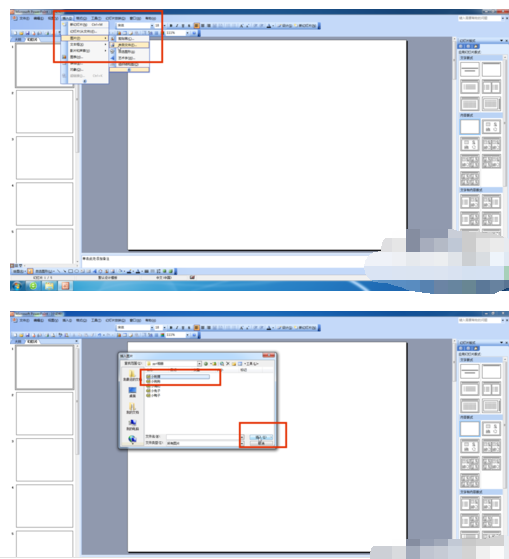
1、 在插入菜单中,选“影片和声音”—— “文件中的声音”弹出
2、根据你收集的音乐素材,找到你要的音乐图标——点击确定。
3、然后会出现一个对话框“自动”或“在单击时”,
选哪个都可以。我比较喜欢自动播放,即放映ppt的时候音乐自动响起。
4.随便选一个以后,会出现一个小喇叭,可以隐藏,指着喇叭图标单击右键选择“编辑声音对象”弹出www.shanpow.com_怎么在PPT里插入音乐。www.shanpow.com_怎么在PPT里插入音乐。
“循环播放”和“放映幻灯片时隐藏声音图标”选项 可根据自己的设计进行选择。
5.然后还可以右击声音图标,选择自定义动画,右边会出现一个框。在你选择的文件旁边有一个向下的箭头(下拉菜单),选择“效果选项”弹出
里面有很多内容,让音乐从头第一张放到尾最后一张,可以在效果选项的对话框中选择“在„张幻灯片后结束”
【二】:如何在ppt2007中加入音乐并连续播放
在ppt2007中加入音乐,并连续播放
1…ppt全部做好后,在第一页插入需要的音乐或声音文件,最好是mp3或wma文件。
2…插入完毕后,会提示是自动还是单击时,自己决定了。我使用自动
3…为了是ppt美观,建议隐藏小喇叭图标。
4…点击,动画—》自定义动画,看右侧会显示你刚插入的音乐名称。
5…在插入的音乐名称上点右键,选择“从上一项开始”。
6…再次在音乐名称上点右键,选择“效果选项”,按图选择停止播放的选项。Ok,试试播放吧
【三】:如何在PowerPoint中加入背景音乐
随着PPT幻灯片一页一页的翻滚,再配上一段美妙的音乐,这样一来就可以让我们在演示或演讲时更容易吸引听众,讲课时听众也不会觉得枯燥乏味。那么我们如何才能在PowerPoint中插入背景音乐呢?就算插入了音乐我们又该如何让它自动循环播放呢?PPT中加入背景音乐技巧
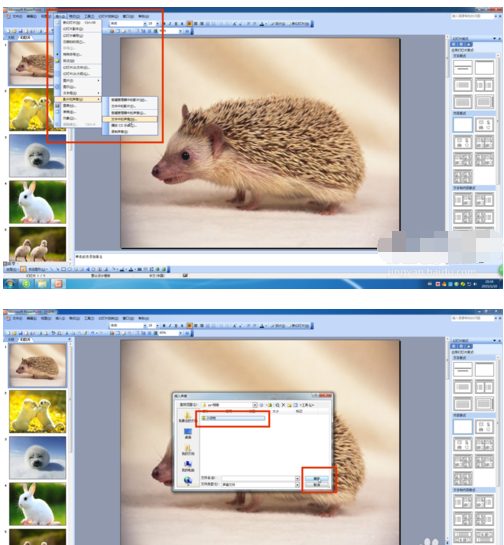
①首先,选择PPT第一个页面,然后单击菜单栏的“插入”中的“影片和声音”,在弹出的菜单中再选择“文件中的声音”;(如下图)
www.shanpow.com_怎么在PPT里插入音乐。
②此时,会弹出“插入声音”的窗口,我们在里面找音乐文件的路径(至于音乐文件,大家可以在网上去下载各种歌曲或音乐,都可以插入PPT中),选择后单击确定;(如下图)
③单击确定后你会发现在PowerPoint中出现了个“小喇叭”,而且出现了个对话框,上面有两个选项,“自动”和“在单击时”,顾名思义“自动”意思是在演示幻灯片时音乐会自动播放,“在单击时”意思是在演示时单击鼠标左键音乐文件才开始自动播放,这里看个人需求来设置。
PPT单击鼠标左键音乐会停止怎么办?
这里有个常见问题要提醒大家,一般的情况下我们都会选择“自动”,但是在自动播放幻灯片时单击左键,你会发现音乐停止了,这跟没加入音乐有什么区别呢?别急,下面再来教大家解决这个问题。
①右键单击“小喇叭”在弹出的下拉列表中选择“自定义动画”,在右边弹出的“自定义动画”中我们单击音乐旁边的“小三角”按钮,然后在弹出的菜单中选择“效果选项”;(如下图)
②在弹出的“播放 声音”选项卡中,我们将“停止播放”下面的“在 张幻灯片后”,这里面设置数值大点,如下图红色区域,可以跟我一样设置成“999”然后确定,这时无论你怎样单击左键或者空格,音乐都不会停止了,除非播放完毕音乐才会停止。
PPT中设置“循环播放音乐”和“隐藏小喇叭图标”方法
右键单击“小喇叭”图标,然后选择“编辑声音对象”,进入“声音选项”后我们将“循环播放,直到停止”、“幻灯片放映时隐藏声音图标”前面的钩钩上,确定即可。
此后,在播放幻灯片时,小喇叭图标会自动隐藏;而且当音乐播放完毕后,会再次重新循环播放!
好了,此篇PowerPoint中加入背景音乐就讲到这里,在PowerPoint中设置音乐方面的小问题特别多,Word联盟随后会推出更多与此相关技巧希望大家多加关注!
【四】:如何在PPT中插入音乐
制作ppt演讲不仅可以图文并茂给演讲增添色彩,而且,还可以插入一些音频,视频等。但是,应该怎么插入音乐呢?下面是小编为大家整理的ppt中插入音乐的方法,希望大家能够从中有所收获!
PPT中插入音乐的具体步骤:
PPT中插入音乐第一步:
首先,打开ppt,在最上面的菜单栏里选择【插入】选项。
PPT中插入音乐第二步:
然后,可以在右边的工具栏里看到【声音】,单击声音。
PPT中插入音乐第三步:
在文件里选择你要插入的音乐。
PPT中插入音乐第四步:
接下来会出现一个选择窗口,你可以选择自动播放。
PPT中插入音乐第五步:
出入完成后,还可以对音乐进行简单的设置,然后就完成了。
PPT中插入音乐的注意事项:
要先下载好自己要插入的音乐。
以上就是在ppt中怎么插入音乐方法介绍,希望能对大家有所帮助!
【五】:怎样自由控制PPT中插入的音乐
当用户制作幻灯片将其“插入”音乐给搭配点音色,如果在演示幻灯片的时候能不能将插入的音乐在中途暂停一下?接下来教大家用PowerPoint2003制作触发器,将该音乐添加上“播放”、“暂停”、“结束”等特色按钮。下面是自由控制PPT中插入的音乐的方法,希望小编整理的对你有用,欢迎阅读:
自由控制PPT中插入的音乐的操作步骤:
打开PowerPoint2003点击“插入”→“影片和声音”→“文件中的声音”。
插入声音文件后提示“您希望在幻灯片放映时如何开始播放声音”这里选择“在单击时”。
自由控制PPT中插入的音乐
右键点击“喇叭”图标,选择“动作设置”。
在“动作设置”栏中点击“无动作”确定。
自由控制PPT中插入的音乐
此时在右键点击“喇叭”图标,选择“自定义动画”,右键选中“Elastica”弹出菜单,单击“效果选项”。
在“计时”中点击“触发器”→“单击下列对象时启动效果”在下拉框中选择当时插入进来的音乐名“Elastica”确定。
接下来“添加效果”一次把“暂停”和“停止”添加到“Elastica”这个触发器里边去。
在暂停右键选中“Elastica”弹出菜单,单击“效果选项”。设置“触发器”播放的音乐。
在停止右键选中“Elastica”弹出菜单,单击“效果选项”。设置“触发器”播放的音乐。
自由控制PPT中插入的音乐
一切设置完后,按F5测试下效果吧!



