【www.shanpow.com--对联大全】
【一】:各种品牌电脑设置u盘启动进入bios热键大全
设置u盘启动进入bios热键一览
【二】:各个品牌电脑进入BIOS设置参照表及U盘启动设置技巧
以下讲讲各类品牌电脑的进入CMOS设置的方法,同时介绍下进入BIOS后的设置U盘启动的技巧。
一、进入电脑BIOS设置U盘启动参照表
如果你感觉到设置cmos比较麻烦困难,可以参考以下热键启动。
根据不同的电脑类型,选择热键,直接启动一键U盘装系统工具(重要提醒:选择热键
前,请先插入U盘)

(注意:苹果笔记本,开机/重启时按住“option”键[即Alt键]不放,进入选择启动方式。)
二、设置U盘启动,不同BIOS设置U盘启动方法如下:
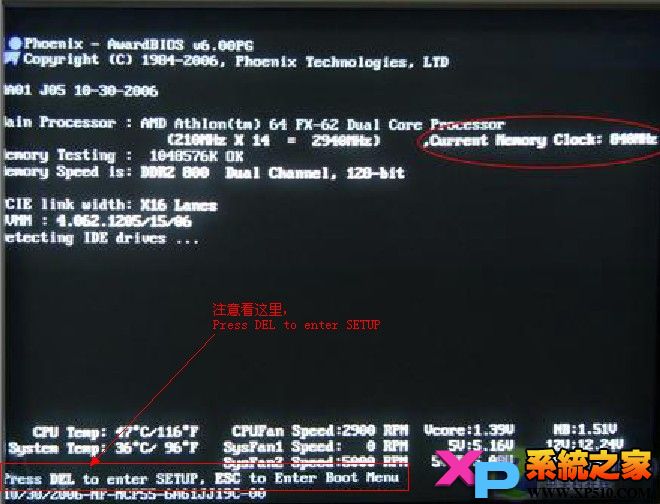
1、Phoenix – AwardBIOS(2010年之后的电脑):www.shanpow.com_进入bios设置u盘启动。
图1
上图1:开机按Del键进入该BIOS设置界面,选择高级BIOS设置Advanced BIOS Features

图2
上图2:高级BIOS设置(Advanced BIOS Features)界面,首先选择硬盘启动优先级:
Hard Disk Boot Priority
图3
上图3:硬盘启动优先级(Hard Disk Boot Priority)选择:使用小键盘上的加减号“+、-”来选择与移动设备,将U盘选择在最上面。然后,按ESC键退出,回到图2的设www.shanpow.com_进入bios设置u盘启动。
置界面。
图4
上图4:再选择第一启动设备(First Boot Device):该版本的BIOS这里没有U盘的“USB-HDD”、“USB-ZIP”之类的选项,经尝试选择移动设备“Removable”不能启动,但选择“Hard Disk”可以启动电脑。
2、旧的Award BIOS(2009年电脑主板):
图1-1
上图1-1:开机按Del键进入该BIOS设置界面,选择高级BIOS设置:Advanced BIOSwww.shanpow.com_进入bios设置u盘启动。
Features
图2-1
【三】:主板BIOS升级方法
BIOS治理着微机的底层输入输出模块,采用较新的BIOS可以改善微机的机能和支持新型CPU等。BIOS进级,以前是通过更换芯片实现的。但现在基本都是通过重写Flash ROM来实现了。新型的主板均采用Fla shROM,使用软件方法进行进级。那么,什么是Flash ROM呢?486档次以下微机的BIOS芯片是一块EPROM(可擦除只读存储器),芯片上有一个小窗口,通过紫外线照射可以清除BIOS内容,所以这些芯片上都贴有一块印有厂商标记的不干胶,用于保护芯片中的BIOS。
EPROM 的BIOS进级、维护都很不利便。在586以上的主板中普通采用了更新的芯片技术――Flash ROM来作为BIO S程序的载体。Flash ROM也称为闪速存储器,在本质上属于EEPROM(电可擦除只读存储器)。 寻常情况下 Flash ROM与EPROM一样是禁止写入的,在需要时,加入一个较高的电压就可以写入或擦除。因此,其维护与进级都很利便。BIOS进级的程序盘一般由主板厂商提供,也可以到互联网上去下载 。
为预防用户误操纵删除Flash ROM中的内容导致系统瘫痪,一般 的主板厂商都在 Flash RO M中固化了一小块启动程序(BOOT BLOCK)用 于紧急情况下接管系统的启动。一般主板上有关Flash RO M的跳线开关用于设置BIOS的只读/可读写状态。关机后在主板上找到它将其设置为可写 (Enable或Write ),重新开机,就可以重写BIOS进级了。 Flash ROM进级需要两个软件:一个是FlashROM写入程序,一般由主板附带的驱动程序盘提供;另一个是新版BIOS的程序数据,一般需要到主板厂商的网站上下载。进级前请检查B IOS数据的编号及日期,确认它比你使用的BIOS版本更新,同时一定要留意检查它与你所用的BIOS是否是统一产品系列。
BIOS进级程序只能在DOS实模式运行,以下情况可确定您的系统处在实模式下:
a)用无Config.sys及Autoexec.bat文件的系统软盘开机,或开机时按F5跳过(计算机基础知识学习,电脑知识入门,请到。
b)Win98启动时,按F8在启动菜单中,选取" Safe mode command prom pt only"。
当你确认处于实模式后, 在DOS提示符下键入PFLASH ,即可进入更新程式画面,为安全起见,建议您先选取[1]"Save Current BIOS To File"将目前系统之BIOS内容备份到您的磁盘中, 以 防止在更新BIOS的过程中发生错误时,还可以重新写回原先之BIOS数据文件
然后,选取"Update BIOS Including Boot Block and ESCD"将整个BIOS区域更新,并依照提示,键入欲更新之BIOS数据文件名,便开始更新BIOS。
在更新BIOS的过程千万不要随便关机!若更新BIOS失败,应及时用“热拔插”等方法加以修复。
【四】:bios版本怎么升级
新型计算机主板都采用Flash BIOS,使用相应的升级软件就可进行升级,Flash BIOS升级需要两个软件:一个是新版本BIOS的数据文件(需要到Internet网上去下载);一个是BIOS刷新程序(一般在主板的配套光盘上可以找到,也可到Internet网上去下载)。 BIOS刷新程序有以下功能:
1. 保存原来的BIOS数据;
2. 更新BIOS数据(将新数据刻进BIOS芯片);
3. 其它功能 BIOS刷新软件有以下几种:
1. AWDFLASH:Award BIOS专用的BIOS刷新软件;
2. AMIFLASH:AMI BIOS专用的BIOS刷新软件;
3. AFLASH:华硕主板专用的BIOS刷新软件;
4. PHLASH: Phoenix主板BIOS刷新软件。
BIOS版本太老,想升级 是不是应该从网上下载驱动下载后怎么版?还是别的途径?
就是上网找你的主板的BIOS文件,然后在DOS下用相关的刷新BIOS程序来写入你主板的BIOS。(也有在WINDOWS下的,但最好在DOS下,而且用U盘或是把程序和文件放在C:下,因为软盘质量不太有保障,万一.......!C盘要FAT32格式的
1、下载BIOS升级程序awdflash.exe 把它和BIOS文件放在一个目录下。
2、在DOS下运行它,输入BIOS的文件名,会先问你保存不保存现在的BIOS文件,然后问保存在那个目录。然后就开始刷新成新的BIOS了。
一般在你的主板的厂商主页上就有相关的刷新程序和BIOS文件,注意一定要型号相符,那怕是差一个字母。
我的捷波K8T7P 不是终结版的,但是我刷成了终结版的BIOS,结果启动不了了,开机后只有风扇在转,别的没有,黑屏!什么反应也没有! 只好把主板上的BIOS芯片拿去给销售商重写了。(取下心片要用专用的工具取,样子就像圆规一样的东东,我是用小剪子撬呀,哈哈哈,晕!)
写错不能启动是很麻烦的,只能让销售商用专用仪器写入,或是找另一块型号相同的主板来用热插拔的方式来重写BIOS,这是危险方法,一般最好不这样做!
热插拔 就是在另一块型号相同的主板上启动到DOS的A:\后,在开着机的情况下把BIOS心片拿下来,换上你那块刷错的BIOS心片,然后就按正常升级BIOS那样搞。
我的就是写错了,送去重写,还说过年放假了,要等过完年才能做好,
你要是想升级BIOS的话,一定要小心的做呀。建议你找个有经验的人帮你做。
【五】:bios设置u盘系统启动方法
现在安装系统可以有U盘、光盘等多种方式,若您想要用U盘来安装系统,那么您如何设置电脑从U盘启动呢?因为BIOS默认是从硬盘启动,因此我们首先需要设置开机启动项为从U盘启动,同样由于不同品牌主板BIOS内部界面设置有些不相同,小编现在就为您详细介绍几款比较常见的BIOS设置电脑从U盘启动的方法。
bios设置u盘系统启动
一、如何进入BIOS?电脑BIOS中USB模式启动热键
如果你感觉到设置BIOS比较麻烦困难,根据你的电脑类型,选择热键,直接启动一键u盘装系统工具(重要提醒:选择热键前,请先插入U盘)
各种主板进入BIOS按键
二、设置U盘启动,不同BIOS设置U盘启动方法如下:
1、Phoenix – AwardBIOS(2010年之后的电脑):
BIOS高级设置
上图1:开机按Del键进入该BIOS设置界面,选择高级BIOS设置Advanced BIOS Features
硬盘启动优先
上图2:高级BIOS设置(Advanced BIOS Features)界面,首先选择硬盘启动优先级:Hard Disk Boot Priority
U盘启动
上图3:硬盘启动优先级(Hard Disk Boot Priority)选择:使用小键盘上的加减号“+、-”来选择与移动设备,将U盘选择在最上面。然后,按ESC键退出,回到图2的设置界面。
图4
上图4:再选择第一启动设备(First Boot Device):该版本的BIOS这里没有U盘的“USB-HDD”、“USB-ZIP”之类的选项,经尝试选择移动设备“Removable”不能启动,但选择“Hard Disk”可以启动电脑。
2、旧的Award BIOS(2009年电脑主板):
图1-1
上图1-1:开机按Del键进入该BIOS设置界面,选择高级BIOS设置:Advanced BIOS Features
图2-1
上图2-1:高级BIOS设置(Advanced BIOS Features)界面,首先选择硬盘启动优先级:Hard Disk Boot Priority 。
图3-1
上图3-1:硬盘启动优先级(Hard Disk Boot Priority)选择:使用小键盘上的加减号“+、-”来选择与移动设备,将U盘选择在最上面。然后,按ESC键退出,回到图2-1的设置界面。
图4-1
上图4-1:在第一启动设备(First Boot Device)这里,有U盘的USB-ZIP、USB-HDD之类的选项,我们既可以选择“Hard Disk”,也可以选择“USB-HDD”之类的选项,来启动电脑。
3、2002年电脑主板的一款BIOS:
图1-2
上图1-2 选择Boot菜单界面设置U盘启动
图2-2
上图2-2 :启动优先级设备选择(Boot Device Priority)在第一启动设备(1st Boot Device)里选择U盘。
如果在图1-2的硬盘驱动器“Hard Disk Drives”里面还没选择U盘为第一启动设备,那么这里就不存在和显示U盘,如上图2-2所示,但可以选择移动设备“Removable Dev.”作为第一启动设备;
图3-2
上图3-2 硬盘驱动器“Hard Disk Drives”选择:选择U盘为第一启动设备“1st Drive”。如果先在“Hard Disk Drives”里面选择U盘为第一启动设备,如图3-2所示,那么这里就会显示有U盘,那就选择U盘为第一启动设备,如图4-2所示。
图4-2
上图4-2 :当我们首先在图3的硬盘驱动器“Hard Disk Drives”中选择U盘为第一启动设备“1st Drive”以后,启动优先级设备选择(Boot Device Priority)里面才会显示U盘,然后我们优先选择U盘作为第一启动设备(1st Boot Device)