【www.shanpow.com--简历封面】
【一】:word2007中如何从第二页开始插入页码
word2007中如何从第二页开始插入页码
多数Word文档的第一页为封面,第二页为正文,页码也都是从第二页开始,下面以Word2007为例,讲述如何从第二页开始插入页码
1、选择“插入”中的“页码”选项,并选择页码插入的位置:
2、再次选择“页码”选项,选择“设置页码格式”,打开“页码格式”对话框,并将“起始页码”设置为“0”
3、最后,双击页脚,页脚处于编辑状态,在“设计”面板中选中“首页不同”选项。首页的页码“0”消失。
【二】:怎样在第二页插入页码
www.shanpow.com_怎样在第二页插入页码。怎样在第二页插入页码
① 将光标定位于第2页最后一个字符后;
② “插入---分隔符”,在“分节符类型”选项中,选择“下一页”,单击“确定”;
③ 将光标定位到第3页,“插入---页码”,打开对话框:复选“首页显示页码”(因为页面默
认可能是“首页不同”);
④ 按“格式”键,复选“起始页码”,选择“1”,单击“确定”。 这时从第3页开始设为第1页
的问题就解决了。
⑤ 双击第3页的页脚,进入编辑“页眉和页脚”,这时页脚区域边缘会显示“与上一节相同”
的提示(如果没有,下面的步骤就不用执行了);
⑥ 单击“页眉和页脚”工具栏上“链接到前一个”按钮,页脚区域显示的“与上一节相同”的提
示就消失了;www.shanpow.com_怎样在第二页插入页码。
⑦ 关闭“页眉和页脚”工具栏;
⑧ 双击原第1页或第2页的页脚,删除页脚数字。
【三】:WORD2013怎么从第二页开始添加页码
Microsoft Word软件提供了世界上最出色的文字处理功能,Word软件已经广泛应用在我们的日常办公中,掌握Word软件的应用技巧极为重要。我们经常遇到一篇文档,封面不需要页码,第二页才开始编从1开始的页码的情况,那么下面小编就教你WORD2013怎么从第二页开始添加页码。
WORD2013从第二页开始添加页码的步骤:
将光标定位在第一页最后的地方
点击“页码布局”-“分隔符”
选择“分节符”——“下一页”
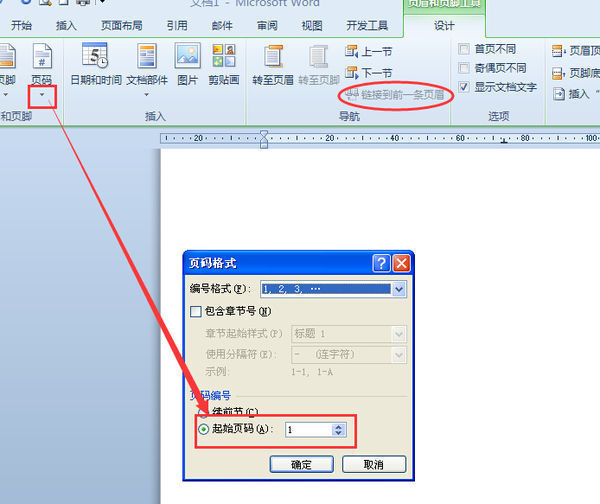
双击第二页的页脚,进入页脚编辑状态。
1、取消后的状态,没有蓝色背景
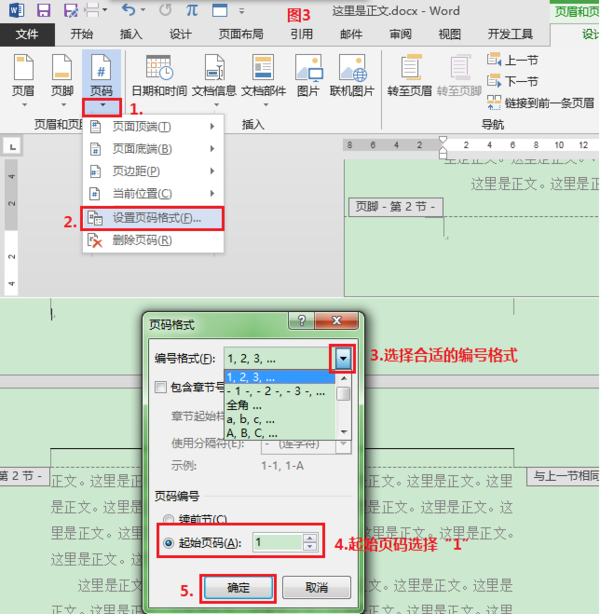
2、插入页码
选中插入的页码,右键,在弹出的窗口中选择“设置页码格式”
选中“起始页码”,改成1
这样第二页就从1开始编号。
WORD2013怎么从第二页开始添加页码相关文章:
1.word如何从第二页开始插入页码
2.怎么在word2013插入分节符与页码
3.Word2013怎么设置封面不加页码
 4.Word2013怎么快速生成页码
5.Word2003页码从任意页开始
6.怎么在Word2013设置页码
【四】:word从第二页设置页码的两种方法
word页码设置是很麻烦的,特别是写论文的时候,既要从第二页开始显示第一个页码,第一页还不能显示页码,那么下面就由小编给大家分享下word从第二页设置页码的技巧,希望能帮助到您。
word从第二页设置页码方法一:
步骤一:首先鼠标光标移动到第一页末尾,然后在插入菜单中选择分隔符。
步骤二:然后在分隔符窗口中选择分节符类型为下一页,这样就会空一行到第二页,鼠标光标也跑到第二页的页首。
步骤三:然后选择插入菜单下的页码,如第一种方法,选择格式进入页码格式窗口,选中起始页码,然后确定保存就可以了。
步骤四:这时你可以看到第一页和第二页的页码都是一,将鼠标光标移动到第一页任意位置,在插入菜单页码选项中选择不现实首页页码就可以去除第一页的页码了。
word从第二页设置页码方法二:
步骤一:如果要设置从第二页开始显示页码,那么有一种很简单的方法,就是将首页页码隐藏,然后将起始页码设置为0,这样第一页的页码是0就被隐藏了,而从第二页开始页码就是1了。
步骤二:详细的操作方法是选择点击插入菜单中的页码。
步骤三:然后在页码设置窗口中去除首页显示页码的勾选,然后点击格式。
步骤四:然后在页码格式中设置起始页码为0,确定保存后退出就可以看到word页码从第二页开始,并且为1了。
看了“word从第二页设置页码的两种方法”此文的人还看了:
1.word设置起始页码的两种方法
2.word如何从第二页开始插入页码
3.word中设置页码的两种方法
4.word2013中设置页码的两种方法
5.word如何从第二页设置页码
6.word设置首页不显示页码的两种方法