【www.shanpow.com--自我介绍】
【一】:重装系统后不能上网的解决办法
重装系统后不能上网的解决办法 一、引言
简要介绍重装系统后不能上网的解决办法。
二、故障现象
系统重装后出现不能上网现象。
三、处理方法
1.首先要确定你成功安装网卡。新系统是要重新建立一个连接到Internet的连接,按提示来做就行了。
2.看网线连接是否正常,用无线的请忽略这条~
3.在本地连接 属性那里把连接后通知区域显示图标勾上,就能看到小电视机了。然后运行cmd ipconfig\renew。或者把TCP/IP设为自动获取,然后运行cmd ipconfig\renew。拨号。
4.再确认一下你的IP地址是否正确,尤其是首选DNS服务器,再试一下能否登QQ!能的 话应该就是你的IP问题了
5.数据都可以发送接收那是你的网关设置正确是自动的获取的话先用下ipconfig/flushdns再用nslookup看可以解析某个网站
四、原因分析www.shanpow.com_无线路由器重装后还是不能上网。
第一、木马病毒感染所致,恶意插件和病毒破坏了浏览器组件和系统程序,导致浏览器无法正常打开和运行并出现以下情,建议杀毒。
第二、浏览器使用了代理服务器,打不开网页。
第三、DNS服务器解释出错,请手动在本地连接进行设置。
第四、电脑存在大量垃圾,网民没有做定期清理,这样也会导致出现网页打不开情况。你可以使用金山卫士或360杀毒软件的“一键清理”功能,清理垃圾清理电脑垃圾文件和病毒,节省磁盘空间,清理痕迹清除使用记录,保护个人隐私,清理注册表定期清理注册表,可以加快系统运行速度。
五、经验总结
还有可能是路由器的原因:输入路由IP进入,重设帐号密码,连接.连接不上,有可能是帐号密码不对.拔掉路由,直接连猫拔号试一下
【二】:重装系统后不能上网的办法
相信网上有很多人都遇到过这样一个问题就是:重装系统后不能上网?这是怎么回事呢,重装系统后不能上网怎么办?一起来看看网友是怎么解决重装系统后不能上网的办法吧。希望能够帮助到你。
1.首先要确定你成功安装网卡。新系统是要重新建立一个连接到Internet的连接,按提示来做就行了。
2.看网线连接是否正常,用无线的请忽略这条~
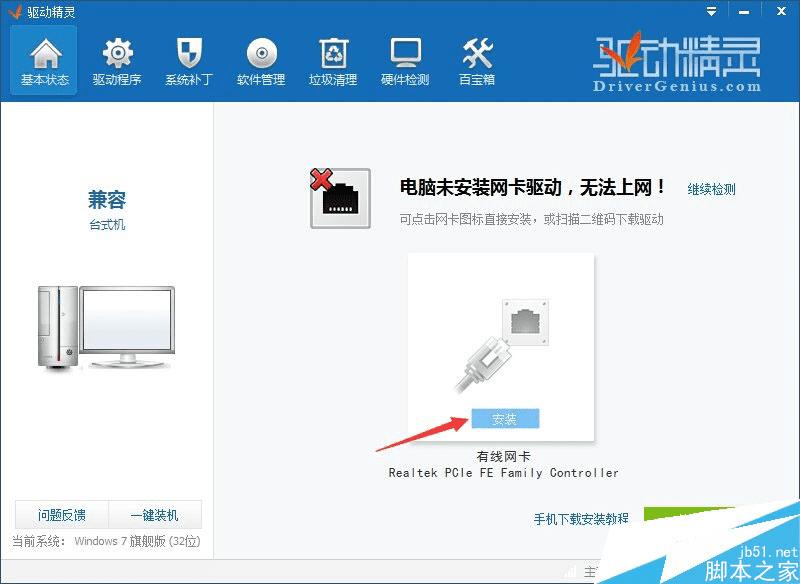
3.在本地连接 属性那里把连接后通知区域显示图标勾上,就能看到小电视机了。然后运行cmd ipconfig\renew。或者把TCP/IP设为自动获取,然后运行cmd ipconfig\renew。拨号。
4.再确认一下你的IP地址是否正确,尤其是首选DNS服务器,再试一下能否登QQ!能的 话应该就是你的IP问题了
5.数据都可以发送接收那是你的网关设置正确是自动的获取的话先用下ipconfig/flushdns再用nslookup看可以解析某个网站
6.还有可能是路由器的原因:输入路由IP进入,重设帐号密码,连接.连接不上,有可能是帐号密码不对.拔掉路由,直接连猫拔号试一下
重装系统后不能上网还有可能是如下原因:
第一木马病毒感染所致,恶意插件和病毒破坏了浏览器组件和系统程序,导致浏览器无法正常打开和运行并出现以下情,建议杀毒。
第二、浏览器使用了代理服务器,打不开网页。
第三、DNS服务器解释出错,请手动在本地连接进行设置。
第四、电脑存在大量垃圾,网民没有做定期清理,这样也会导致出现网页打不开情况。
你可以使用金山卫士或360杀毒软件的“一键清理”功能,清理垃圾清理电脑垃圾文件和病毒,节省磁盘空间,清理痕迹清除使用记录,保护个人隐私,清理注册表定期清理注册表,可以加快系统运行速度。
小提示:重装系统后不能上网的原因常见的也就以上提到的这几种,自己排除下导致故障的原因,最后找到方法,解决问题。文章由汽修汽配管理软件整理/
【三】:无线路由器正常却连不上网怎么办
随着无线网的迅猛发展,无线网故障也是越来越多,相信每一个人都遇到各种各样的问题,不少用户就遇到无线网正常有信号,但笔记本就是连接不上的故障。下面小编就针对这个故障为大家介绍一下具体的解决方法吧,欢迎大家参考和学习。
具体的原因分析及解决方法:
一、确认无线网密码是否正确
这也是常见的一种问题,由于某些输入法的原因,可能会多添加一个空格或者用错了全角字符、大小写等问题,而无线路由器对密码这块是很敏感的,会导致无法连接,确认是在英文输入法下输入密码,最好是使用网线连接路由器,进入路由器查看确认无线网密码,再进行连接无线网输入密码。
二、确认是否是虚假信号
有些无线路由器信号品质很差,或是有质量问题,当笔记本在远处时虽然显示信号强度良好,但是时常无法连接,这就是无线信号的虚高现象,这也是很常见的,我们可以把笔记本摆放到无线路由器旁边试试看。
三、确认IP地址设置正确
如果是手动设置了固定的IP地址可能会无法连接,无线网通常都采用DHCP自动分配的方法进行连接,进入电脑的控制面板-网络连接选项-无线网络连接-右键属性-设置TCP/IP协议-IP地址和默认网关/DNS等都为自动获取就可以了。
四、确认是否开启MAC过滤
进入路由器,查看路由器使用了MAC地址过滤,如果已经启用MAC过滤,可将其关闭,或是将自己的笔记本的无线网卡的MAC地址增加进去,看清楚,是无线网卡而不是笔记本网卡的MAC。
五、升级无线网卡驱动
如果上面已经全部检查过了,试用别的笔记本可以正常连接无线网,那么就有可能是你的笔记本的无线网卡出问题了,尝试更新最新的驱动,不要使用通用驱动,而是在无线网卡厂商的主页上下载最新驱动,如果还是不行,那么就有可能时无线网卡的硬件问题了。
好了,到这里无线网正常,但笔记本连不上的故障就给大家分析完了,只要按上面的步骤检查,相信你一定可以排除这个故障的。
【四】:无interner访问权限怎么办
相信不少人在使用电脑时候经常会碰到“无internet访问权限”的字样,尤其是当我们要联网的时候更加让人抓狂。仔细留意也不难发现,这类问题大多在win7操作系统中存在,如果有人是通过路由器连上网的就更加有可能出现这个问题了,实际上这并不是什么异常麻烦的难题,下面小编就带大家一起来看看这种问题到底该如何解决吧:
首先我们可以尝试去修复网络连接的选项,如果你的电脑是XP系统,相信你很快就能找到“修复”的选项,而win7我们则可以使用与修复类似的“诊断”选项,点开之后我们就能利用它发现并解决这些麻烦。
如果诊断对我们刚才遇到的问题不起作用,那么不妨试试“禁用”然后再开“启用”。它就是使用了停止正在运行的网卡程序再重新启动该网卡,相信做到这一步,不少朋友已经发现问题似乎解决了。
尽管“禁用再启用”这种办法往往十分奏效,但也不排除一些“顽固分子”并不吃这一套哦,下面这种通过运行命令的方式来解决网络问题的方法在论坛流传已久,下面小编就跟大家再分享一下吧:首先在运行中输入gpedit.msc,完成之后打开“本地策略组”然后按照“计算机配置”-“管理模版”-“系统”以及“Internet选项管理”的路径找到“关闭Windows网络连接状态指示器活动测试”并且左键双击,再选择“已启用”按钮就可以了。
由于电脑出现“无Internet访问权限”提示的时候大多数是在我们使用路由器的情况下,因此我们不妨把我们的电脑绑定一个IP地址,而不是来来回回使用多个,这样就不会出现网络无法识别你的地址从而干脆“无Internet访问权限”了。
注意事项:
安装了路由器的朋友不妨对路由器进行重启;
重启路由器的方式可以通过配置界面或者复位键重启。
经过了小编对电脑“无Internet访问权限”这个问题的解释,不知道大家对今后再次遇到这种情况是否能按照步骤顺利解决呢。要知道,win7系统本身也有很多bug,甚至有的网友安装的并非原版的win7,这就难保你不会再出现这样的问题了,如果今天介绍的方法都不能解决你的麻烦,那就动动手,重装系统吧!
【五】:如何解决磊科无线路由器设置好无法上网
www.shanpow.com_无线路由器重装后还是不能上网。磊科无线路由器配置上网功能了,可为什么还是上不了网?下面是小编整理的一些关于如何解决磊科无线路由器设置好无法上网的相关资料,供你参考。
如何解决磊科无线路由器设置好无法上网的方法:
一、磊科路由器设置不成功
请登录到你的磊科路由器的设置界面(部分型号的磊科路由器,需要进入“高级设置”页面),然后点击“运行状态”——>“接口信息”——>查看右侧的“WAN线路信息”(有的型号上是“WAN”),如果“IP地址 ”、“子网掩码”、“网关 ”、“DNS ”这几个选项后面全部是:0,说明路由器设置不成功
磊科路由器设置不成功
(一)、路由器连接错误
在磊科路由器上一般有1个WAN口,还有1、2、3、4四个接口;很多用户把路由器连接错误,导致无法通过路由器上网,下面给大家说一下,路由器的正确连接方式。
1、电话线上网:请准备2根较短的网线,一根网线用来连接ADSL Modem(猫)与磊科路由器中WAN接口;另一根网线用来连接磊科路由器上LAN(1/2/3/4)口中的任意一个与计算机。
电话线接入上网时,路由器正确连接方式
2、光钎上网:请准备2根网线,一根网线用来连接光猫与路由器的WAN接口;另一根网线用来连接路由器上LAN(1/2/3/4)口中的任意一个与计算机。
光纤接入上网时,路由器正确连接方式
3、网线入户上网:请准备1根网线,先把宽带运营商提供的入户网线插在路由器的WAN接口;再把自己准备的网线,一头连接计算机,另一头连接路由器上LAN(1/2/3/4)口中的任意一个。
宽带网线接入上网时,路由器正确连接方式
注意问题:
(1)、按照上诉方式连接后,电脑暂时不能够上网了;当路由器完成设置之后,电脑自动就可以上网了。
(2)、很多新手用户经常问道,这样连接后电脑都不能上网了,怎么能够设置路由器呢?这里说一下:设置路由器的时候,不需要电脑能够上网,只需要按照上面的方法正确连接路由器,电脑就能够进入路由器设置界面,设置路由器联网的。
(3)、注意用来连接路由器的网线,一定要确保网线没有问题,可以正常使用。
(二)、路由器设置错误
1、网络接入类型选择错误
“网络接入类型”部分型号的磊科路由器中叫做:“WAN口连接类型”。“网络接入类型”有:PPPoE用户、动态IP用户、静态IP用户 3个选项,如下图所示。
www.shanpow.com_无线路由器重装后还是不能上网。 网络接入类型 选择错误,导致不能上网
重要说明:
“网络接入类型”实际上指的就是用户办理的宽带业务类型,不过很多用户不知道自己办理的宽带业务,到底属于哪一种。因此,下面对介绍如何判断自己办理的宽带类型。
(1)、PPPoE用户
PPPoE用户指的是:宽带运营商提供了 宽带账号、宽带密码给你,在未使用路由器的时候,电脑上需要用“宽带连接”(或者类似的拨号程序),填写宽带账号、密码进行拨号上网。那么此时,“网络接入类型”就应该选择:PPoE用户
有宽带账号、宽带密码时,应该选择 PPPoE
(2)、动态IP用户
动态IP用户指的是:在没有用路由器的情况下,把宽带网线连接到电脑直接就能上网。那么此时,“网络接入类型”就应该选择:动态IP用户
把宽带网线连接到电脑直接就能上网,选择 动态IP
(3)、静态IP用户
静态IP用户指的是:宽带运营商给会提供了一个静态IP地址、子网掩码、网关、DNS地址给用户;并且在未使用路由器时,需要在电脑本地连接(以太网)中,填写这些静态IP地址信息,然后电脑就能上网。那么此时,“网络接入类型”就应该选择:静态IP用户
宽带运营商提供了静态IP地址、子网掩码、网关、DNS地址,选择 静态IP
2、上网设置错误
(1)、PPPoE
“网络接入类型”是PPPoE时,把宽带帐号、密码搞错了,导致不能上网;而最搞笑的是,我让用户检查宽带账号、宽带密码,很多用户很肯定的告诉我,说没问题。结果捣腾了半天,还是把宽带账号、宽带密码搞错了。
(2)、动态IP
“网络接入类型”是动态IP上网,很多时候需要修改路由器LAN口IP,路由器才能连接上网的;但是很多用户直接选择动态IP后,并未修改LAN口IP地址,造成不能上网。建议大家把LAN口IP地址修改为:192.168.2.1,修改方法如下图所示:
温馨提示:路由器LAN口IP地址修改为192.168.2.1之后,需要在浏览器中输入192.168.2.1才能打开路由器设置界面了。
(3)、静态IP
“网络接入类型”静态IP时,静态IP地址、子网掩码、网关和DNS填写错误是不能上网。所以,请仔细检查这些参数是否正确。
(三)、宽带问题
1、宽带故障
有的时候是宽带线路出现了问题,导致无法通过路由器上网。大家可以通过以下方法进行判断:去掉路由器,让猫(光猫、宽带网线)直接连接电脑,看电脑是否可以正常上网。如果这时候电脑无法上网,多半是宽带有问题了,请连接你的宽带运营商解决。
2、运营商限制
(1)、目前,部分地区的宽带运营商,会限制用户使用路由器;不过可以通过路由器上的“MAC地址克隆”功能来解决,设置方法如下图所示:
在磊科路由器中 克隆MAC地址
(2)、有的宽带运营商限制比较特殊,即使使用了“MAC地址克隆”,还是不能够突破限制。这时候可以致电宽带运营商客服,说明情况,有的宽带运营商是支持解除封锁的。
PS :据小编所知,艾谱宽带就是这样的,默认情况下限制了用户使用路由器,但是用户只要致电客服,他们马上可以解除限制,立刻就可以使用路由器了。
二、磊科路由器设置成功无法上网
如果“IP地址”、“子网掩码”、“网关”、“DNS”选项后面有IP地址参数,说明路由器已经设置成功。
WAN 下面有IP地址参数,说明路由器联网设置成功
(1)、此时,如果不能上网,请检查电脑中IP地址是否设置为自动获得,如下图所示。如果不知道怎么设置,请点击阅读教程:电脑动态IP地址设置方法。
(2)、另外,检查电脑与路由器之间的连接。检查电脑与路由器之间的网线是否有问题;电脑只能够连接到路由器1、2、3、4接口中任意一个。
(3)、如果还是不能上网,请把你的磊科路由器恢复出厂设置,然后重新设置上网。
看过文章“如何解决磊科无线路由器设置好无法上网”的人还看了:
1.如何解决云路由器设置后无法上网
2.电脑不能上网
3.电脑不能上网的原因有哪些 怎么解决
4.网络连接正常但是无法上网怎么办
5.各种常见电脑无法上网的故障排除大全
6.如何解决Windows系统无法上网的问题
7.路由器网络设置问题导致不能上网解决方法
8.重装系统后无法上网的原因与解决办法