【www.shanpow.com--网络散文】
【一】:win7系统的路由器设置 (图解)
win7系统的路由器设置 (图解)
win7电脑电脑直接连接网络时也许可以上网,但连接上路由器也许就不能上网了。如果你按设置win XP的电脑同样的方法设置win7的电脑,是不可以的。所以win7怎么设置路由器呢? AD:
win7怎么设置路由器的问题是网友们都比较关心的话题,因为应用win7系统的人越来越多,随之而来的上网问题也变得瑜伽的复杂,下面我们就来讲解一下win7系统下设置路由器的过程: 注意:本方法只适合安装路由器后的设置。
①打开浏览器输入192.168.1.1弹出
输入账号admin,密码admin
②新的路由器进入后出现设置路由器界面
③选择上网方式,点击下一步
④点击下一步输入上网账户信息,点击下一步
⑤进入无线设置,点击下一步

⑥浏览器最小化
因为大部分路由器开启了DHCP功能,所以需要在电脑上设置:
WIN7右下角
右键打开网络共享中心
本地连接属性
XP下,网上邻居属性网络连接同样是本地连接里面IP获取设置为自动
⑦回到浏览器,点击完成www.shanpow.com_w7系统怎么设置路由器。
win7怎么设置路由器的问题得以解决,还不会设置路由器的网友赶快来动手操作一下吧,其实很简单的,你只需几个步骤就能轻松上网。
【二】:Win7系统电脑当路由器用的设置方法
Win7系统电脑当路由器用的设置方法
在平常上网过程中,难免会遇到一些网络方面的问题,这时候我们就需要查看网络连接的状态,查找问题根源。www.shanpow.com_w7系统怎么设置路由器。
没错,这的确是Windows 7 中深藏不漏的新功能——“虚拟 Wifi”,不好意思在前面给大家卖了很大一个关子。简单来说,Windows 7能在现有无线网卡的基础上再虚拟出一块无线网卡,支持网络共享,让我们的电脑变成无线路由器哦!看来如今“虚拟”真是无处不在啊。 有的同学可能知道,在此之前,其实也可以建立临时网络向其他Wifi设备共享互联网啊,虚拟 Wifi 网卡有什么新的优势呢?
传统的临时无线网(即Ad Hoc模式)是一种点对点网络,类似于有线网中的“双机互联”,虽然也能实现互联网共享,但主要用于两个设备临时互联,并且有的设备(如采用Android系统的设备)并不支持连接到临时无线网。还有一个很严重的问题,由于一块无线网卡只能连接到一个无线网络,因此如果通过无线网卡连接到 Internet,就不能再使用这个无线网卡建立临时网络,共享 Internet 了。
而Windows 7 中的虚拟 Wifi 功能可以在一块真实无线网卡基础上再虚拟出一块网卡,实现无线路由器的 AP功能,解决了临时网络的所有问题。
这么诱人的功能,现在赶紧教给大家:
1. 以管理员身份运行命令提示符
因为下面的步骤必须在管理员权限下运行,因此我们从开始菜单找到“命令提示符”,或直接键入cmd快速搜索,右键单击它,选择“以管理员身份运行”,在弹出的用户控
制窗口中单击“是”。还有一种方法就是按住Ctrl和Shift键直接单击该快捷方式,更简单哦。
2. 启用并设定“虚拟Wifi网卡”模式
运行以下命令启用虚拟无线网卡(相当于打开路由器):
netsh wlan set hostednetwork mode=allow ssid=”Win7 AP WOW!” key=12345678
这个命令中有三个参数:
Mode:是否启用虚拟Wifi网卡,改为disallow则为禁用,虚拟网卡即会消失。
Ssid:指定无线网络的名称,最好为英文。
Key:指定无线网络的密码。该密码用于对无线网进行安全的WPA2加密,能够很好的防止被蹭网。
以上三个参数其实可以单独使用,例如只使用 mode=disallow 可以直接禁用虚拟Wifi网卡。
3. 启用“Internet连接共享(ICS)”
为了与其他计算机或设备共享已连接的互联网,我们需要启用“Internet连接共享”功能。打开“网络连接”窗口,右键单击已连接到Internet的网络连接,选择“属性”,切换到“共享”选项卡,选中其中的复选框,并选择允许其共享Internet的网络连接在这里即我们的虚拟Wifi网卡:
确定之后,提供共享的网卡图标旁会出现“已共享”标志,表示“Internet连接共享”向虚拟无线网卡开通了:
4. 开启无线网络
继续在命令提示符中运行以下命令:
netsh wlan start hostednetwork
即可开启我们之前设置好的无线网络(相当于打开路由器的无线功能。同理,将start改为stop即可关闭该无线网)。www.shanpow.com_w7系统怎么设置路由器。
可以看到,虚拟无线网卡已经开启了我们所指定的无线网络,其IP地址等属性是由“Internet连接共享”服务分配的,因此比较特别:
一切准备就绪,最后只要在需要联网的的电脑或手机上连接该无线网络,就可以直接畅游互联网了:
需要多说一点的是,“虚拟Wifi网卡”,需要真实网卡的驱动程序专门针对Windows 7设计开发。所幸只要通过“Windows 7 徽标认证”的无线网卡驱动程序都支持该模式,我们在选购无线网卡时直接寻找是否带有该标志即可。如果在运行mode=allow命令后,网络连接中
没有出现虚拟无线网卡,就说明真实网卡不支持该功能。大家可以将网卡驱动升级到最新的Windows 7版本试试看。
除了使用命令设置虚拟WIFI功能,微软还将其编程接口公开了出来,为开发图形化设置程序提供了可能,例如免费小软件Connectify就能直观的设置虚拟Wifi功能,同学们可以在其官方网站下载使用:
总之,今天介绍这个功能非常适合家庭或学生宿舍使用,只要提供共享的电脑不休眠不关机,就可以和路由器一样提供网络共享。使用Windows 7还能省掉购买的无线路由器的开销,想一想,很很划算吧?

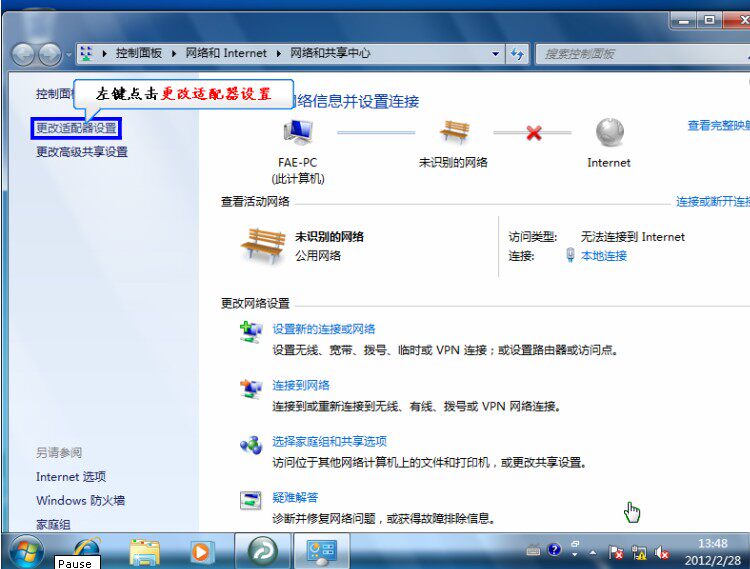
在Windows XP中,大家这时候都会从开始菜单或控制面板打开“网络连接”窗口来检查网络问题,但对于一个Windows 7 新手来说,找到这个窗口似乎有点困难,在控制面板中搜索“网络连接”也找不到它。这时候,大家应该想到的就是上次介绍过的“网络和共享中心”,因为这里集中了网络相关的常规配置,在这里能不能找到线索呢?
试试点击左上方的“更改适配器设置”任务吧,瞧,“网络连接”窗口原来藏在这里,这时候我们就可以和XP中一样查看到计算机中网卡的设置和状态了:
但有的同学可能会发现,在这些网卡当中多了一个叫“Microsoft Virtual WiFi Miniport
Adapter”的东西,按名字来看似乎是微软的虚拟Wifi网卡。电脑中怎么会无缘无故多了这么一个东西呢?难道又一个Windows 7的隐藏功能被发现啦?
【三】:win7台式机怎么设置无线路由器
刚买到个win7台式机路由器不会设置怎么办?别怕,小编来教你!下面由小编给你做出详细的win7台式机路由器设置方法介绍!希望对你有帮助!
win7台式机设置无线路由器方法一:
路由器连接网线 然后连接电脑 输入路由器上提供的设置网址,牌子不一样 网址也不一样。设置好就可以了。设置要从你隔壁家弄,你的台式机要配一个无线上网卡。不然找不到WIFI信号。
win7台式机设置无线路由器方法二:
一般台式机没有无线网卡,是没办法连接无线路由器的。除非,外加一块USB无线网卡才可以。
连接方法:
1.将无线USB网卡接到台式机USB接口。
2.安装USB无线网卡驱动。
3.在右下角网络图标上单击,可以直接选择有信号的无线路由器名称,进行连接。
win7台式机设置无线路由器方法三:
1、首先把你从猫那里引出的网线接到无线路由器上。
登录无线路由器设置页面(一般为192.168.1.1看说明书),用户名和密码一般都为admin,不对看说明书。
2、在网络连接方式上选pppoe就可以。
3、在设置里设置用户名和密码,就是你家宽带的用户名和密码。
4、你的电脑重新开机就可以联网了,不对的话就进入连接向导打开无线连接。
不知你的w7台式机XP笔记本是否带无线连接功能(就是wifi),带的话重新开机就会连接,两台电脑可以直接上,不会发生冲突。如果不带wifi功能只能有线连接。基本上组装机不会有,笔记本会有。
看了“win7台式机怎么设置无线路由器”文章的还看了:
1.win7台式机怎么设置wifi
2.Win7系统下怎样设置无线路由器
3.win7系统下设置tp-link无线路由器图文教程
4.关于WIN7设置无线路由器密码的方法
5.Win7系统的电脑连接腾达无线路由器设置教程
6.win7台式机怎么样连接wifi
7.win7怎么安装路由器
【四】:win7怎么样设置局域网工作组
想要在win7局域网内设置工作组该怎么办呢?要怎么样去设置好?下面由小编给你做出详细的win7设置局域网工作组方法介绍!希望对你有帮助!
win7设置局域网工作组方法一:
1.首先需要返回到win7旗舰版电脑的桌面位置,之后,右键点击桌面的计算机图标,然后选择下滑菜单中的属性选项。
2.在弹出来的窗口中,如下图中所示,就可看到下方的“计算机名称、域和工作组设置”,直接点击后面的更改设置。
3.在弹出来的窗口中,需先将界面切换到计算机名这一栏中,然后就可在窗口下方看到“更改重命名这台计算机,或者更改其它域或工作组”选项,直接点击后面的更改按钮,之后,就可以弹出的窗口中,输入管理员帐号和密码,就可进入到局域网中。
win7设置局域网工作组方法二:
打开计算机,左面的菜单中点击网络即可查看局域网中的其他电脑,或者直接打开网络
如果你问的是Win7无法查看局域网中的其他电脑,请按下面的步骤设置
打开策略组,开始——运行——输入gpedit.msc——确定
依次展开计算机配置——Windows设置——安全设置——本地策略,点击安全选项
找到 网络安全: LAN 管理器身份验证级别,双击
将验证级别改为 发送 LM和NTLM 响应(&),确定
打开控制面板——网络和共享中心,查看目前使用的网络设置的是工作网络还是公用网络
如果是公用网络,点击公用网络,更改为工作网络
点击左上角的更改高级共享设置,在家庭或工作设置中,将密码保护的共享关闭,其余选项开启设置好后再打网络试下
win7设置局域网工作组方法三:
一、在查看其他工作机组之前,先要知道自己的计算机在局域网中所在的工作组,右键-我的电脑-属性-计算机名,在界面中看到自己的计算机名和工作组,若想要更改,直接点击下方的更改,就会弹出如图右侧中界面进行更改。
二、知道了自己所在的工作组后,就去查看其他工作机组了,进入网上邻居,点击左侧栏中的“查看工作组计算机”,就会进入到自己所在的工作组了,可以看到同组中的其他计算机。
三、当然一个局域网中不只有一个工作组,可以下拉上面的地址栏,如图选择“整个网络”,可以看到整个网络中的网络,这里只有一个network。
四、进入这个network,可以看到局域网中的所有工作组。
五、想进入哪个工作组,只需双击进入就可以看到其他工作组中的工作计算机。
看了“win7怎么样设置局域网工作组”文章的还看了:
1.win7工作组怎么样设置
2.win7如何设置局域网呢
3.win7怎么样设置局域网连接
4.win7怎么样设置局域网共享其它电脑
5.win7怎么样加入局域网
【五】:戴尔电脑如何重装WIN7系统
戴尔电脑本身是WIN7系统的朋友,如果系统故障想要重装系统的话,可以先查看本机上预装过正版系统的WIN7的序列号,你可以考虑下面这个系统:
1、DELL 官方出品的。
2、原来机器都配的,现在的机器都没配 。
3、免激活,安装上以后,驱动什么的都全了。
4、不像预装的系统那样集成很多软件,占用大量系统资源,相对算是纯净版的 。
5、只有DELL电脑 预装过正版的,才能免激活,别的机器都不行 。
6、版本比预装的高级一般是专业版或者旗舰版的~~~
这样的光盘中关村做DELL的基本上是都有的,网上也有安装包~·你可以百度DELL114 进论坛找到安装包,下载,刻盘安装。
这重系统是DELL 和微软合作的版本 ,可在线升级,免序列号。
















