【www.shanpow.com--网络散文】
【一】:进不了路由器的解决方案
进不了路由器的解决方案
当将无线路由器当交换机(后面有四个LAN接口可作交换机用即局域网接口,一个WAN接口为网络进线接口)使用时,很多人的电脑可能上网没问题,但在浏览器的地址栏中输入路由器给出的192.168.1.1地址时,总是进不了路由器的设置页面,为此无法对路由器进行设置。这主要是你使用的电脑网络的IP地址和路由器的IP地址不一致所致,如图一,此网络的IP是:10.10.32.81,网关是:10.10.32.2,但是你的路由器给出的进入设置页面的IP地址是192.168.1.1,此地址明显和电脑上的网络地址不一致。
图一
既然路由器的地址和现行电脑上的网络地址不一致,那就要重新设置电脑上的IP地址。将图一的IP地址10.10.32.81改为192.168.1.81,再将默认网关10.10.32.2改192.168.1.1 子网掩码可以不动,改好后确定,如图二。
图二
改好确定后,这时可双击打开IE浏览器,在地址栏里输入192.168.1.1确定后即可进入
路由器,此时可按你的要求自行设置了,如图三。
图三
为了防止一个局域网中的若干的路由器发生IP冲突(因为路由器的IP地址大多数都是192.168.1.1大家不能用一个地址),一定要选“网络参数-LAN口设置”中修改路由器的IP地址,如图四所示。将原来的IP地址192.168.1.1改为了192.168.59.1后保存后即可,子网掩码不动。
图四
重启设置好的路由器后,电脑是上不了网的,需要再回到桌面,将修改过的电脑的IP地址改回到原来的IP地址后确定即可上网,如图五。
图五
如果下次进入路由器,必须又将电脑的地址改回到路由器的IP(192.168.59.1)地址方
可进入设置页面,如图六所示。
图六
此时再在浏览器器的地址中输入1923.168.59.1即可进入路由器的设置页面,如图七。
图七
【二】:设置了路由器但还是上不了网怎么办
www.shanpow.com_重启了路由器电脑上不了网。设置了路由器但还是上不了网怎么办?
建议按照如下步骤来尝试解决问题:
1) 通过RESET按钮(孔)将路由器恢复到出厂状态,重新按照导航页面的相关文档和
视频来设置路由器,尝试能否上网。
2) 如果您看不懂文档和视频,仍然不清楚如何设置路由器,可以请您身边对计算机和网www.shanpow.com_重启了路由器电脑上不了网。
络使用经验略微丰富的同事朋友帮忙设置路由器,也可以通过打电话到400-8863-400或发送邮件[email protected],说明您遇到的问题,我们的工作人员会给予帮助。
3) 如果已经按照文档和视频中的步骤来设置路由器,但是在某个步骤无法完成,页面显
示的内容与文档和视频不同,请尝试更换一个浏览器或者更换一台电脑来设置路由器。
4) 如果已经按照文档和视频中的步骤完整的设置了路由器,请参考下面几种常见问题来
解决。
WAN口状态没有获取到IP地址怎么办?
WAN口有IP地址但是上不了网怎么办? 有线可以上网,无线上不了网怎么办(个别电脑或手机无法上网)?
WAN口状态没有获取到IP地址怎么办?
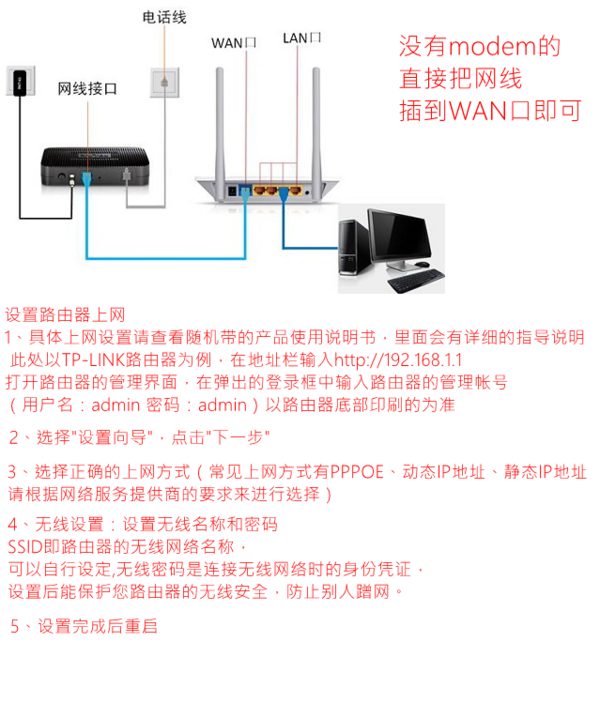
检查宽带线路连接路由器的WAN口指示灯是否常亮或闪烁,若不亮,请重新连接
网线或换一根网线尝试;
检查“管理界面—运行状态—WAN口状态”显示的上网方式是否正确,若不正确
请重新设置WAN口连接方式,如下图为“PPPoE”上网方式;
如果是PPPOE拨号,请查看“WAN口状态”的提示,如下图,点击“查看帮助”,
根据相关提示操作(部分路由器没有该提示,请跳过本步骤);
部分服务商可能绑定了MAC地址,请使用之前单机可以上网的电脑,有线登录到
路由器的管理界面,选择“网络参数—MAC地址克隆”,点击“克隆MAC地址”,然后保存,并根据提示重启路由器,观察路由器是否可以获取到IP地址;
登录到路由器的管理界面,选择“系统工具—系统日志”,将日志保存并发送到
[email protected],请求支持。

WAN口有IP地址但是上不了网怎么办?
如果能够登录QQ不能打开网页,则可能获取DNS不正确,打开“本地连接状态
—属性—Internet协议(TCP/IP)--属性”,手动填写DNS服务器地址192.168.1.1和8.8.8.8。或联系运营商咨询当地DNS地址,然后手动填入。
尝试手工指定IP地址、网关和DNS参数(设置方法如下),然后尝试重新上网;
有可能是电脑的浏览器或系统问题,先尝试检查浏览器设置(浏览器选项“工具”
——“Internet选项”——“连接”,选择“从不进行拨号连接”后点击“局域网设置”——保证里面的三项全部都不勾选的状态下,确定,保存)或者换一个浏览器(如火狐浏览器、谷歌浏览器)后再尝试。
关闭电脑上的防火墙和杀毒软件后再尝试上网,如果仍然不能上网,尝试换一台电
脑来访问网络。www.shanpow.com_重启了路由器电脑上不了网。
检查您的路由器中是否设置了IP地址过滤或者MAC过滤,在路由器的管理界面中
点击“安全设置——防火墙设置”或“上网控制”,不勾选“开启防火墙”或“开启上网控制”然后保存,再进行尝试打开网页。
尝试单机连接宽带能否上网,若不能就联系服务商;若单机没有问题就联系路由器
官方技术支持。
有线可以上网,无线上不了网怎么办(个别电脑或手机无法上网)?
重新设置电脑,修改无线网络连接的Internet协议属性,设置为“自动获取”,或
将自动获取IP改为手动指定电脑的网络参数;
检查您的路由器中是否设置了IP地址过滤或者MAC过滤,在路由器的管理界面中
点击“安全设置——防火墙设置”或“上网控制”,不勾选“开启防火墙”或“开启上网控制”然后保存,再进行尝试打开网页。
禁用电脑有线网卡的本地连接,以及其他除无线网络连接以外的连接,再进行尝试。
【三】:进入不了路由器管理界面怎么办
路由器网址进不去了,一直是无法连接,没有响应,那么你知道进入不了路由器管理界面怎么办吗?下面是小编整理的一些关于进入不了路由器管理界面的相关资料,供你参考。
进入不了路由器管理界面的解决方法:路由器部分
1. 如果您是第一次使用路由器,请确认。
①网线是否连接到了正确的端口(LAN口),对应的指示灯是否都正常(网卡灯和路由器对应LAN口灯亮);
② 您的电脑的IP是否和路由器LAN口一个网段。例如,路由器管理地址是192.168.1.1,子网掩码:255.255.255.0,则电脑的IP地址应设置为:192.168.1.X(X为2-254之间),如下图所示:
③ 若上述提示仍不能帮助您登陆到路由器,请将路由器恢复为出厂设置。
2.如果您修改过路由器的管理端口,则注意下次登陆时您需要以的方式来登陆,XX为新的端口号,如:
3.如果您之前可以正常登陆,现在登陆不了,有可能是他人修改过路由器的配置或默认的80端口导致的攻击(尤其在开启远程管理的情况下),建议重启或复位路由器,修改路由器的管理端口,修改用户名和密码。
4.如果复位之后仍然无法登陆或开始一段时间能登陆,但过一段时间后又不能登陆,则可能遭受了ARP欺骗,建议找出欺骗源、查杀病毒或将其隔离。(ARP欺骗的判断请参考常见问题中的相关文档)
5.检查是否设置了IE代理:打开IE浏览器,选择“工具”->“Internet 选项”->“连接”->“局域网设置”:
请确定上面“代理服务器”的“为LAN使用代理服务器”选项没有勾选,若有勾选,则应取消
进入不了路由器管理界面的解决方法:物理连接部分
1、从猫引出来的网线接路由器WAN口,电脑使用网线连接到路由器的LAN的1-4端口
2、检查指示灯,路由器运行正常情况下,系统指示灯(SYS)常亮,WLAN指示灯(WLAN)闪烁,WAN端口以及LAN端口常亮或者闪烁。
若WLAN指示灯常亮或者熄灭,表明路由器出现故障;LAN或者WAN指示灯不亮,请检查物理连接是否接好,比如没有接网线或者是网线与接口接触不良;若连接正常但指示灯不亮,则可能是网线问题,建议您更换网线。
进入不了路由器管理界面的相关文章:
1.斐讯路由器管理界面进不去怎么办
2.路由器界面进不去了怎么办
3.腾达路由器进入不了管理界面怎么办
4.路由器界面进不去怎么办
【四】:TP-Link无线路由器怎么设置
有很多网友经常单机使用电脑,并不会接触路由器这个东西,所以会对这个东西不会了解,今天小编就来和大家说一下,TP-Link无线路由器怎么设置!
一、准备工作:
1、首先是路由器的安装,主要是将路由器电源接上,并通电,然后就是网线的连接。如果是拨号上网用户,请将猫引出的网线插入到TP-Link路由器最特别的一个WLAN端口(颜色与其他不同),其他四个LAN端口(四个端口颜色相同),可以任意一个连接电脑。如果是光纤上网(没有猫)用户,请直接将网线插入最特别的一个WLAN端口,其他四个LAN端口用于连接电脑。
2、如果此前设置过电脑本地IP地址的朋友,请先将IP地址改为自动获取。
二、2014新版TP-Link无线路由器设置教程(XP、Win7/8/10用户通用)
第一步:首先打开浏览器,然后在地址栏里输入xuexila.cn,然后键盘上的回车键确认打开登陆界面,接下来我们需要设置新的路由器管理密码,完成后,点击底部的“确定”
注:新版TP-Link路由器不再是admin默认账户和密码,初次设置,需要用户自行创建一个路由器管理密码,用户需要妥善管理,它将用于今后登陆路由器管理。
第二步:创建路由器登陆密码后,接下来会进入大家比较熟悉的老版路由器设置中心,初次使用,我们直接点击【设置向导】对话框下方的【下一步】。
第三步:下一步会进入“设置向导-上网方式”的选择,如果是拨号上网用户,请选择【PPPoE(ADSL虚拟拨号)】,如果不确定自己宽带类型的话,默认选择【让路由器自动选择上网方式】即可,之后点击下方的【下一步】。
如果选择【让路由器自动选择上网方式】的话,会自动检测您的上网方式,我们等待其检测完成即可。
第四步:大多数家庭朋友的上网方式都是PPPoE(ADSL虚拟拨号)方式,小编家也不例外,检测完后,自动进入如下【设置向导-PPPoE】设置界面,这里我们需要填写上网账号和上网口令,完成后,点击下方面的【下一步】。
注:上网账号和口令就是网络商提供给我们的宽带账号密码,如果已经忘记或者不清楚,请咨询您的网络服务商获取账号密码,请认真填写您的宽带账号和密码,如果填写错误,将会导致路由器无法连接网络。
第五步:上网设置完成后,接下来会进入如下【设置向导-无线设置】界面,这里的SSID是指无线网络名称,大家可以默认不填,或者填写称自己喜欢的名称,如
注:填写的PSK密码为wifi无线网络密码,今后笔记本/平板/智能手机连接无线网络,需要用到此密码,请妥善记住。另外,如果不需要开启Wifi无线网络,则选择【不启动无线安全】即可。
第六步:下一步之后,就进入了TP-Link无线路由器设置最后一步了,到这里说明无线路由器已经设置完成,直接点击【重启】路由器,开始生效,支持路由器设置就完成了。
通过以上六步设置,我们就完成了TP-Link无线路由器设置了,至此我们的电脑就可以开启上网之旅,笔记本/平板/手机用户还可以连接上刚刚我们创建的无线网络。
以上就是2014新版TP-Link路由器设置教程,相比旧TP-Link无线路由器设置区别并不大,主要默认登陆地址由192.168.1.1更改为xuexila.cn,另外取消了默认路由器管理账号密码为admin,此方式的更改,主要为了提升无线路由器安全。
好了,本文就为大家介绍到这里,喜欢请继续关注。
【五】:腾达路由器不能登录怎么办
在现今网络飞速发展的时代中,路由器有着举足轻重的作用,tenda腾达路由器是一款性价比极高的设备,腾达科技有限公司创立于1999年,是专业的网络通信设备及方案供应商,也是集研发、生产、供应、销售、服务于一体的高新技术企业,那么你知道腾达路由器不能登录怎么办吗?下面是小编整理的一些关于腾达路由器不能登录的的相关资料,供你参考。
腾达路由器不能登录的解决方法:
1. 如果您是第一次使用路由器,请确认以下方面
① 网线是否连接到了正确的端口(LAN口),对应的指示灯是否都正常(网卡灯和路由器对应LAN口灯亮);
② 您的电脑的IP是否和路由器LAN口一个网段。例如,路由器管理地址是192.168.0.1,子网掩码:255.255.255.0,则电脑的IP地址应设置为:192.168.0.X(X为2-254之间),如下图所示:
③ 若上述提示仍不能帮助您登陆到路由器,请将路由器恢复为出厂设置,复位的方法请参考常见问题中的其它文档。
2.如果您修改过路由器的管理端口,则注意下次登陆时您需要以的方式来登陆,XX为新的端口号,如:
3.如果您之前可以正常登陆,现在登陆不了,有可能是他人修改过路由器的配置或默认的80端口导致的攻击(尤其在开启远程管理的情况下),建议重启或复位路由器,修改路由器的管理端口,修改用户名和密码。
4.如果复位之后仍然无法登陆或开始一段时间能登陆,但过一段时间后又不能登陆,则可能遭受了ARP欺骗,建议找出欺骗源、查杀病毒或将其隔离。(ARP欺骗的判断请参考常见问题中的相关文档)
5.检查是否设置了IE代理:打开IE浏览器,选择“工具”->“Internet 选项”->“连接”->“局域网设置”:
请确定上面“代理服务器”的“为LAN使用代理服务器”选项没有勾选,若有勾选,则应取消。
看过文章“腾达路由器不能登录怎么办”的人还看了:
1.tenda腾达路由器设置
2.腾达路由器官网
3.腾达路由器宽带连接上网
4.家用的腾达路由器如何设置
5.如何登陆腾达路由器
















