【www.shanpow.com--网络散文】
【一】:磊科NW704无线路由 无线网络桥接详解
磊科NW704无线路由 无线网络桥接详解
作者 晁江涛
前期准备:手上有两个相同型号的路由器,都是磊科NW704。不同型号的路由器,应该也能桥接,难度比同型号的要大,主要是因为路由器无线工作方式不同所致吧。 想要将这两个路由器通过无线网络桥接起来,需要做的设置如下:
1. 分别将这两个路由器的SSID设为R1,R2(能区分即可)
2. 两个路由器的工作模式选为AP+WDS
3. 频道选择一致,我选的是第6频道。
4. 两个路由器的LAN IP要在同一个IP段内。R1, 192.168.10.11; R2, 192.168.10.12
5. R1的DHCP功能开启;R2的DHCP功能关闭。也可以都关闭,那就需要手动设置IP了。
6. WDS安全管理中,需要设置加密管理。两个路由器的WDS密码设置相同。如果不设置
WDS密码,也会导致无线网络搭建不成功。对于这款路由器是这样
7. 在R1中的WDS配置中,添加R2网络;同样,在R2中的WDS配置添加R1网络。这一
步很关键。否则不成功。
详情如下多个图所示:
第一步:配置路由器R1
图1 R1 无线配置—无线基本设置
图2 R1 无线配置—WDS配置需要加密,否则不成功
图3 R1 无线配置—WDS配置,用AP探测到R2,并添加
图4 AP探测后看到的无线网络的样式,选取R2www.shanpow.com_磊科nw704桥接设置。
图5 R1中的LAN IP设置 与R2的设置要在同一IP段,R1开通DHCP功能
=======================
第二步:设置路由器
R2
图6 R2 无线配置—无线基本设置 与R1相同
图2 R2 网络参数—内网配置-LAN IP 配置与R1在同一段,同时关闭DHCP功能
图8 R1 无线配置—WDS配置安全管理,需要加密,否则会不成功
图9 无线配置—WDS配置 用AP探测到R1网络,添加的效果。
当无线网络桥接成功后,无论你使用的是R1,还是R2,均可以访问路由器的IP,能ping通192.168.10.11 以及192.168.10.12。 用哪个做为主路由器都可以。
【二】:两台无线桥接最全设置步骤(磊科736)【巨联商城】
磊科无线桥接设置步骤
我们先准备两台无线路由器:
左边的是辅无线路由器,设置SSID:FU
右边的是主无线路由器,设置SSID:ZHU
下面我们先设置主路由器:

第一步:设置主路由上网:
进入路由器管理界面:192.168.1.1后输入账号和密码 都是guest,点击左边菜单的快速配置。
1、 需要设置PPPOE拨号(运营商给你上网账号)
2、 设置无线设置,设置SSID号:ZHU
安全设置:WPA/WPA2-PSK AES
密钥:02085260089(至少8位数字)
设置好就可以正常上网了,我们用无线连接看一下www.shanpow.com_磊科nw704桥接设置。
选择我们设置好的SSID:ZHU的信号源,点击连接
显示连接正常,测试打开网页也可以正常访问。

可以打开的。说明我们设置正常
第二步:设置无线桥接。
左边菜单》无线管理》》无线基本设置》》无线基本设置
在网络模式一共有五项模式
这里选择AP+WDS WDS就是桥接的意思。 点击确认后
左边无线管理会出现无线WDS设置
点击无线WDS设置
我们进行AP探测,会出现很多无线路由器列表
【三】:华盛顿特区旅游攻略
华盛顿哥伦比亚特区(英语:Washington, D.C.)是美国首都,简称“华盛顿”、“特区”或“华府”,位于美国东岸的中大西洋地区,是1790年做为首都而设置、由美国国会直接管辖的特别行政区划,因此不属于美国的任何一州。它位于北纬38°53.707′度,西经77°02.182度,UTC-5 EST 东部标准时区,使用东部标准时间,其地处于马里兰州和弗吉尼亚州的交界处,两州界河波多马克河由西北向东南流贯特区,市区面积178平方公里,其中有10.16%的地区是水。华盛顿为温带大陆性气候,夏热冬寒,四季分明。今天小编带给大家的是华盛顿特区旅游攻略,希望对大家有帮助。
华盛顿美食小吃攻略www.shanpow.com_磊科nw704桥接设置。
华盛顿是个有着高品质餐饮业的城市,最好的餐厅是一些高级宾馆里的餐厅,食物和服务都属一流,但价格较贵。此外,市内各处都有不同民族风味的餐厅,意大利餐厅和法国餐厅是其中较为豪华的,价格相对较贵。
如果想吃鱼,可以去城市西南面的河岸边,那里是海鲜餐厅的集中地。
亚当斯-摩根地区有许多印度、非洲和中东的餐厅,在那里可以吃到味道浓烈的蘸食辣肉。与华盛顿特区交界的贝斯达拉则是一个大规模的餐厅城,那里主要聚集了德州、墨西哥、西班牙及拉丁美洲风味的餐厅,可以品尝到口味纯正的蔬菜冷汤及土豆片沙拉。华盛顿西北部的中国城里则主要分布着包括中国餐厅在内的亚州餐厅,有越南菜、印尼菜和泰国菜等等。
几家好的餐厅
MarketInn
这里的海鲜远近闻名,平时至深夜或周末的午餐时分有新奥尔良爵士乐的现场演奏。中餐提供美味可口的汤,夜间乘出租车前往最适合。
时间:周一至周六11:00 开始,周日10:30-14:30
电话:202-554-2100
富记FullKee
各种粥5美元左右,味道鲜美纯正,除了粥之外,还有5 美元的水饺及10 美元的海鲜炒面。营业至深夜。地址:509HStNW 电话:202-371-2233
MaisonBlanche
法语"MaisonBlanche"是白宫的意思,餐馆规模不大,但气氛却是正宗法国式的浪漫优雅。午餐大致每人25 美元左右,晚餐为50 美元左右。
时间:周一至周五11:45-14:00 独立纪念日及圣诞节休息。
地址:1775FStNW
电话:202-842-0070
Fasika`s
从室内装饰到服务生的服务,均有浓厚的民族风味,小巧的桌椅,更体现了浓郁的当地传统民族特色,主菜有牛肉,蔬菜,海鲜等。
地址:244718thStNW
电话:202-797-7673
TheDancingCrab
这里蟹的吃法很独特,用一木棒棰,敲击而食之,另外,每个季节都有相应的时鲜菜戎。每人20-25 美元左右。
时间:周一至周六11:00-22:30 周日15:00-22:00
地址:4611Blackie`s 价格不算昂贵,牛排一份25 美元。
内部装修为传统与现代的统一。
地址:22nd%26MStsNW 电话:202-333-1100
华盛顿旅游购物攻略
华盛顿各区的购物去处皆相当集中,年轻人的休闲名牌,主要集中于乔治城的M 大道。高级名品店则林立于康迪克大道的都彭贺环以南一带。
乔治城(Georgetown)街区是华盛顿具有引领性的购物区,在这里可以随意搜罗从世界顶级品牌到潮流服饰小店,乃至古玩店和各类专营店的各种商品,而这一街区的购物中心Georgetown Park 有70多家店铺,是华盛顿主要的购物中心之一。
如果喜欢高级品牌和颇有格调的各类专门商品,布满此类店铺的华盛顿Dupont Circle 街区的康涅狄格大道(Connecticut Avenue)无疑是您的购物首选。
在亚当斯·摩根(Adams Morgan)街区,则能找到流行服饰、书籍和各类有趣的商品。如果时间紧迫,来不及闲步街头,商品集中的购物中心就是购物的最佳地点。
威斯康星大道(Wisconsin Avenue)的Mazza Gallerie、国会山一带的UnionStation 和位于Pentagon City 的Fashion Centre 都是华盛顿的知名购物中心,可以买到从高级品牌到精致纪念品的各类商品。
华盛顿华盛顿旅行贴士
美国华盛顿的旅游景点各种纪念堂、纪念碑、塑像、园林等加起来有200 多处,如此众多的旅游景点,统统免收门票,甚至连一些重点警戒、保密性强的单位、一般国家不允许外人随便接近的重要场所,也敞开大门,免费向游人开放。
紧急报警、火警、叫救护车都可以拨打电话:911。
如果遇到了疾病、意外或者物品遗失,可以找Traveler's AidSociety International ( 电话:202/546-1127 ; 网址:
【四】:水星无线路由器如何重置
水星无线路由器如何重置?小编整理了相关资料,供大家阅读。
水星无线路由器重置方法:
水星无线路由器重置的方法在水星的官网上已经列出了。
复位方法:加电状态下,按住RESET键5秒钟左右,路由器将恢复到出厂默认设置。
默认管理地址:192.168.1.1,默认用户口令admin/admin;
特别注意:目前无线路由器的复位按钮已经和QSS按钮合二为一,QSS/RESET,快速按一次是设置QSS,长按5秒左右是复位。
选择自己路由器相对应的路由器就可以给自己的的水星无线路由器重置了。这种方法也适合除了水星之外的路由器,像什么普联、磊科、jcg、极路由之类的。有区别的就是后面的默认管理地址,需要根据自己的路由器填写。
水星无线路由器设置方法:
【家庭网络环境布线】:
1、有猫(modem):猫(modem)----路由器wan口;路由器lan口----电脑。
2、没有猫(modem):网线----路由器wan口;路由器lan口----电脑。
【电脑进入路由器】:
1、电脑ip、dns设置自动获取。
2、打开浏览器,在地址栏输入192.168.1.1(一般路由器地址是这个或者查看路由器背面的登录信息)进路由-输入用户名,密码 ,(默认一般是admin)。
【设置路由器拨号】:
1、在【设置向导】里,选择【PPPoE拨号】(有些是ADSL拨号)这一项,按提示步骤输入上网的用户名和密码,保存。
2、在【网络参数】--【WAN设置】里,选【正常模式】,在【连接】的三个选项,选择【PPPoE拨号】这一项。下面就是选择【自动连接】,保存,退出。
1、选择无线设置---基本设置。
2、勾选【开启无线功能】,单击保存即可。
1、无线设置--无线安全设置--选择【WPA-PSK/WPA2-PSK】。
①、认证类型:自动。
②、加密算法:AES。
③、PSK密码就是无线密码。设置成需要的密码。
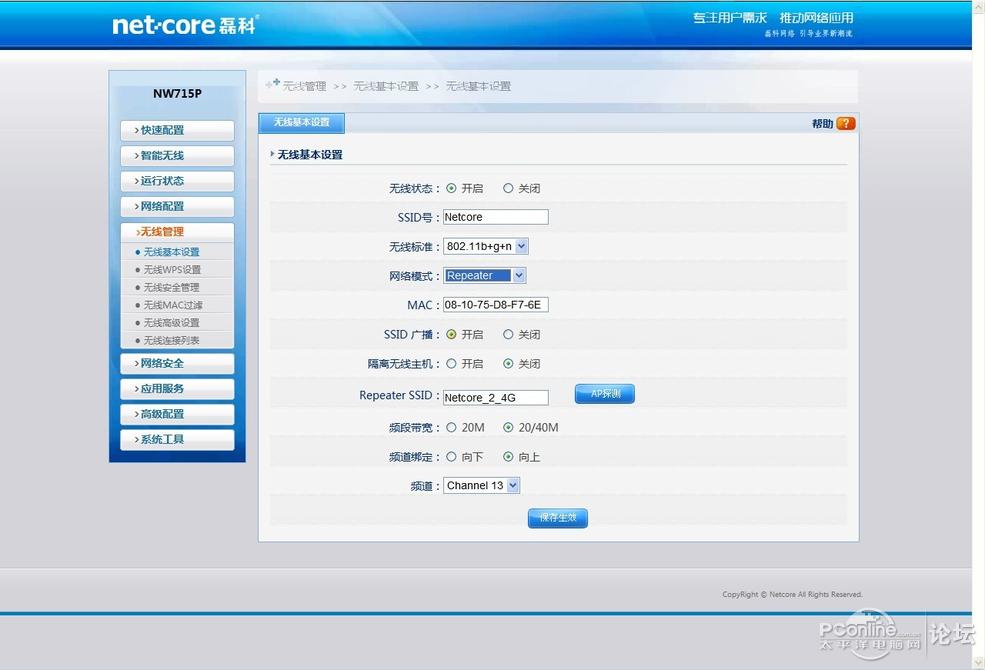
【五】:磊科NW715P路由器桥接方法
之前已经给大家介绍过了无线中继的问题,下面我再给在广大网友们介绍一下磊科路由器桥接的具体步骤。一、准备工作
(1)两台磊科NW715P无线路由器,以下简称P1,P2。
(2)P1做主路由,并接了外网。
二、步骤一
(1)登陆入P1的管理页面,默认ip是192.168.1.1,用户名和密码为guest。
(2)将无线网络模式修改为AP+WDS,设定P1的SSID,频道改为手动,保存。
1、然后点击WDS设置,用AP探测,搜索P2的无线信号然后连接,随意设定一个8位的密码。
2、点击无线安全管理,必须设置启用无线加密。
三、步骤
(1)登陆P2的管理页面,点击网络配置-内网配置,修改路由的IP,和P1在同一网段。
(2)同样点击WDS设置,用AP探测,搜索P1的无线信号然后连接,并设置与P1相同的密码。
1、点击开无线安全管理,设置与P1相同的无线加密模式。
2、点击网络配置-DHCP服务器,关闭DHCP指派。
大家只要按照上面的步骤去做,两个磊科路由的桥接就能成功设置好,在WDS设置列表中可以看到两个路由的连接状态都是已连接了。
















