【www.shanpow.com--简历制作】
【一】:ppt其中一张幻灯片里自动播放多张图片并配有音乐
用ppt制作课件时,假如有一小部分内容需要给大家欣赏图片,欣赏图片的过程中播放点音乐,且不想自己手动操作播放图片,需要幻灯片自动播放图片,该怎么设置呢?
1、 插入图片
点击菜单栏“插入”按钮,选择“图片”、“来自文件”,弹出“插入图片”窗口,在“查找范围:”里面选择你的图片的存放位置,打开相应的文件夹将会弹出你要找的图片,那么该如何一次性选择进行插入呢?按住键盘的“ctrl”键,鼠标左击你需要的图片,这样就可以连续选择多张图。我们可以发现,刚插入的这组图片是一次性插入,所以它们现在是一个组合体,没办法逐张操作,而且大小与幻灯片版面不相符,因而我们必须把这组图片打散了才可以逐张进行操作。而进行这步的操作非常简单,只需在图片旁边稍微左击一下鼠标就可以了,接着,我们就可以对图片大小一张张进行调整,直到它适合幻灯片版面大小为止。 调整图片大小请先把排前面的图片用鼠标移开,从最底下的这张图片开始,用鼠标单击,出现几个小白点,移动鼠标到图片左上角的白点,变双箭头以后进行拖拉,直至大小满意为止,其余图片方法同上。
2、 设置动画效果
在菜单栏里点击“幻灯片放映”—“自定义动画”,幻灯片版面旁边出现一个自定义动画窗口。 接着开始进行图片“进入”与“退出”的动画效果设置,同样的,从底下的第一张图片开始,鼠标点击第一张图片,在“自定义动画”窗口中点击“添加效果”,在“进入”里选择你喜欢的效果,有百叶窗、飞入、盒状等等。完成以后,自定义动画的长方形边框里会出现第一个自定义动画选项。有进入就有退出,同样的选择刚才那张图片进行退出的动画效果设置,操作步骤:“添加效果”—“退出”—选择你喜欢的效果,如百叶窗、飞入、盒状等等。于是,白色方框里面就出现了第二个自定义动画选项。那么,第一张图片的动画效果就算是完成了,其余图片的动画效果设置方法跟第一张一样,都是先设置进入效果,再设置退出效果,依此类推。把动画效果设置好以后,接下来就是要设置播放的先后顺序及时长了。按住“ctrl”键,用鼠标点击选择刚设置好的所有自定义动画效果选项,完后在最底下这一项会出现一个蓝色箭头,点击这个蓝色箭头,选择“从上一项开始”,接着在“修改所选效果”里面的“开始”会出现“之前”的选项,为了播放时能看得清晰,“速度”选择“中速”。 此时,你点击播放,你会发现所有图片都在同一时间播完,根本没看清是什么样,这就需要调整下时间。从第二项自定义动画开始,进行计时设置。单击第二项自定义动画—选择计时—弹出效果选项计时的对话框,在“延迟”里选择3秒,下一个自定义动画选项选择6秒,依此类推,每一个选项都比上一个选项多加3秒钟,这样播放节奏就比较舒服了。
3、插入音频
点击菜单栏里面的“插入”—“影片和声音”—“文件中的声音”—选择你需要的音频—弹出对话框问你放映时需如何播放声音,你选择“自动”,然后出现一个小喇叭的图标,为了美观,把它移到画面的右下角。如果图片很多,音乐很短,你可以设置音乐循环播放。右击小喇叭—编辑声音对象—选择循环播放—确定。接下来你会发现音频也出现在自定义动画选项的白色方框里面,排在最后,我们需要的是从播放第一张图片开始,音乐就要跟着响起来了,所以,我们必须把音频动画移到第一项自定义动画前,并设置播放顺序“从上一项开始”。最后点击播放,基本上任务就完成了。 但是,要注意,最后一张图片它播放完毕退出后会出现空白页,有些朋友不喜欢这样,那么,我们可以在最后一张图片里面取
消退出的动画,这样就可以播放完毕后停留在最后一张图片,让自己手动操作进入到下一张幻灯片。当然,这时候音频你也需要跟着设置一下,设置它在进入下一张幻灯片时要停止,否则你要手动操作两遍才进入下一张幻灯片,第一遍让音乐先停,第二步才进入下一张幻灯片。方法是:同样在自定义动画窗口里面选择音频动画,点击旁边的小箭头,选择“效果选项”,在“停止播放”里选择在当前幻灯片之后,按“确定”就大功告成了。
【二】:怎样使ppt自动播放收集的ppt技巧
怎样使ppt自动播放收集的ppt技巧 ■在PPT演示文稿内复制幻灯片
要复制演示文稿中的幻灯片,请先在普通视图的“大纲”或“幻灯片”选项中,选摘要复制的幻灯片。如果希望按顺序选取多张幻灯片,请在裸机时按Shift键;若不按顺序选取幻灯片,请在裸机时按Ctrl键。然后在“插入”菜谱上,裸机“幻灯片副本”,或者直接按下“Ctrl+shift+D”组合键,则选中的幻灯片将直接以插入方式复制到选定的幻灯片之后。
■Powerpoint自动黑屏
在用Powerpoint展示课件的时候,有时需要学生本身看书会商,这时为了避免屏幕上的图片影响学生的学习注意力可以按一下“B”键,此时屏幕黑屏。学生自学完成后再接一下“B”键即可恢复正常。按“W”键也会产生类似的效果。 ■将幻灯片送出到word文档
一、在Powerpoint中打开演示文稿,然后在“文件”菜谱上,指向“送出”,再裸机“Microsoft Word”。
2、在“将幻灯片新增到Microsoft word文档”之下,如果要将幻灯片嵌入word文档,请裸机“粘贴”;如果要将幻灯片链接到word文档,请裸机“粘贴链接”。如果链接文件,那么在Powerpoint中编辑这些文件时,它们也会在word文档中更新。
3、裸机“确定”按键。此时,体系将新建1个word文档,并将演示文稿复制到该文档中。如果word未启动,则体系会自动启动word。
■让幻灯片自动播放
要让powerpoint的幻灯片自动播放,只需要在播放时右键点击这个文稿,然后在弹出的菜谱中执行“预示”命令即可,或者在打开文稿前将该文件的扩展名从PPT改为PPS后再双击它即可。这样一来就避免了每次都要先打开这个文件才能进行播放所带来的未便以及繁琐。www.shanpow.com_幻灯片相册自动播放。
■增加PPT的“后悔药”
在使用powerpoint编辑演示文稿时,如果操作错误,那么只要裸机工具栏中的“裁撤”按键,即可恢复到操作前的状态。然而,默认情况下Powerpoint最多只能够恢复最近的20次操作。其实,powerpoint允许用户最多可以“忏悔”150次,但需要用户事先进行如下设置:在“工具-选项”,击“编辑”选项卡,将“最多可取消操作数”改为“150”,确定。
■PPT中的自动略图效果

你相信用一张幻灯片就可以实现多张图片的演示吗?并且裸机后能实现自动放大的效果,再次裸机后还原。其方法是:
新建1个演示文稿,裸机“插入”菜谱中的“对象”命令,选择“Microsoft powerpoint演示文稿”,在插入的演示文稿对象中插入一幅图片,将图片的大小改为演示文稿的大小,退出该对象的编辑状态,将它缩小到合适的大小,按F5键演示一下看看,是不是符合您的要求了?接下来,只须复制这个插入的演示文稿对象,更改其中的图片,并排列它们之间的位置就可以了。
■快速灵活转变图片色彩
利用powerpoint制作演示文稿课件,插入漂亮的剪贴画会为课件增色不少。可并不是所有的剪贴画都符合我们的要求,剪贴画的色彩搭配时常不合理。这时我们右键点击该剪贴画选择“预示‘图片’工具栏”选项(如果图片工具栏已自动预示出来则无需此操作),然后点击“图片”工具栏上的“图片重新着色”按键,在随后呈现的对话框中便可肆意转变图片中的色彩。
■为PPT新增公司LOGO
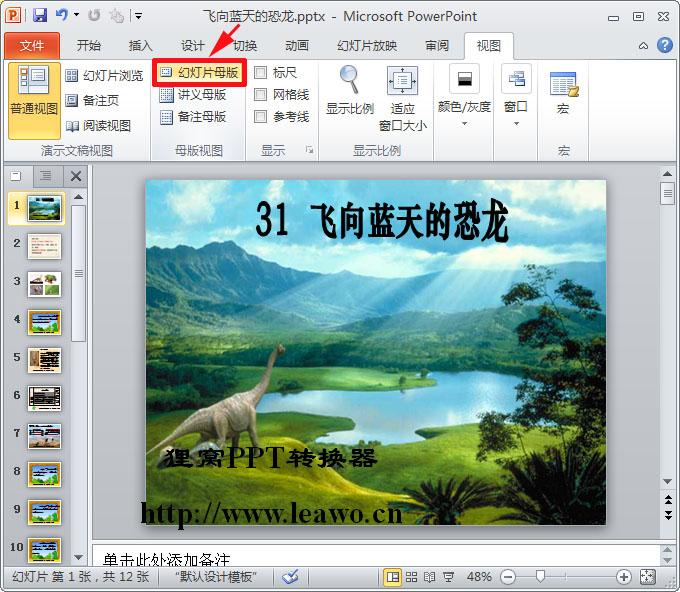
用powerpoint为公司做演示文稿时,最好第一页都加上公司的Logo,这样可以间接地为公司做免费广告。执行“视图-母版-幻灯片母版”命令,在“幻灯片母版视图”中,将Logo放在合适的位置上,封闭母版视图返回到普通视图后,就可以看到在每一页加上了Logo,并且在普通视图上也无法改动它了。
■“保存”特殊字体
为了获得好的效果,人们通常会在幻灯片中使用一些非常漂亮的字体,但是将幻灯片拷贝到演示现场进行播放时,这些字体变成了普通字体,甚至还因字体而导致格式变得不整齐,严重影响演示效果。
在powerpoint中,执行“文件-另存为”,在对话框中点击“工具”按键,鄙人拉菜谱入选择“保存选项”,在弹出其对话框入选中“嵌入TrueType字体”项,然后根据需要选择“只嵌入所用字符”或“嵌入所有字符”项,最后点击“确定”按键保存该文件即可。
开控件工具箱,点击“文字框”选项,插入“文字框”控件,然后在幻灯片编辑区按住鼠标左键拖拉出1个文本框,并根据版面来调整它的位置以及大小。接着在“文字框”上右击鼠标,选择快捷菜谱中的“属性”命令,弹出“文字框”属性窗口,在属性窗口中对文字框的一些属性进行相关的设置。
设置好后右击“文字框”,选择“文字框对象”中的“编辑”命令,这时就可以进行文字的输入,文本编辑完之后,在文字框外肆意处裸机鼠标,即可退出编辑状态。1个可以让框内文字也随滚动条拖动而移动的文本框就做好了。
这样扭转。其实,我们只须选中插入的剪贴画,然后在呈现的“图片”工具栏中点击“文字环抱”按键,在弹出的文字环抱方式入选择除“嵌入型”以外的其它肆意一种环抱方式,该剪贴画就可以进行自由扭转了。此外,如果我们先在
Powerpoint中插入剪贴画,然后将它剪切到word中,也可以直接将它进行自由扭转。
想隐藏的“形状”右侧的“眼睛”图标,就可以把档住视线的“形状”隐藏起来了。
要复制演示文稿中的幻灯片,请先在普通视图的“大纲”或“幻灯片”选项中,选摘要复制的幻灯片。如果希望按顺序选取多张幻灯片,请在裸机时按Shift 键;若不按顺序选取幻灯片,请在裸机时按Ctrl键。然后在“插入”菜谱上,裸机“幻灯片副本”,或者直接按下“Ctrl+shift+D”组合键,则选中的幻灯片将直接以插入方式复制到选定的幻灯片之后。
■让幻灯片听我的
一大群与会人员正襟端坐,你激情满怀地进行着某个新产品的演示或介绍,却不小心由于鼠标左键的误操作导致幻灯片跳到了本不应该呈现的位置,或者本应按下鼠标左键切换到下一张,却由于按下了右键而呈现1个快捷菜谱。不用担忧,只要进行小小的设置,就可以将这些烦人的问题统统搞定。
从任务窗格中打开“幻灯片切换”,将换片方式小节中的“裸机鼠标时”以及“每隔”两个复选项全部去除,然后将这个设置应用于所有幻灯片,以后切换到下一张或上一张,只有通过键盘上的方向键才能进行操作。至于另外1个问题,解决的办法也很简略,从“工具”菜谱下打开“选项→视图”窗口,取消“幻灯片放映”小节上的“右键裸机快捷菜谱”复选框即可。
■Powerpoint自动黑屏
在用Powerpoint展示课件的时候,有时需要学生本身看书会商,这时为了避免屏幕上的图片影响学生的学习注意力可以按一下“B”键,此时屏幕黑屏。学生自学完成后再接一下“B”键即可恢复正常。按“W”键也会产生类似的效果。 ■将幻灯片送出到word文档
一、在Powerpoint中打开演示文稿,然后在“文件”菜谱上,指向“送出”,再裸机“Microsoft Word”。
2、在“将幻灯片新增到Microsoft word文档”之下,如果要将幻灯片嵌入word文档,请裸机“粘贴”;如果要将幻灯片链接到word文档,请裸机“粘贴链接”。如果链接文件,那么在Powerpoint中编辑这些文件时,它们也会在word文档中更新。
3、裸机“确定”按键。此时,体系将新建1个word文档,并将演示文稿复制到该文档中。如果word未启动,则体系会自动启动word。
■让幻灯片自动播放
要让powerpoint的幻灯片自动播放,只需要在播放时右键点击这个文稿,然后在弹出的菜谱中执行“预示”命令即可,或者在打开文稿前将该文件的扩展名从PPT改为PPS后再双击它即可。这样一来就避免了每次都要先打开这个文件才能进行播放所带来的未便以及繁琐。
■增加PPT的“后悔药”
在使用powerpoint编辑演示文稿时,如果操作错误,那么只要裸机工具栏中的“裁撤”按键,即可恢复到操作前的状态。然而,默认情况下 Powerpoint最多只能够恢复最近的20次操作。其实,powerpoint允许用户最多可以“忏悔”150次,但需要用户事先进行如下设置:在 “工具-选项”,击“编辑”选项卡,将“最多可取消操作数”改为“150”,确定。
■PPT中的自动略图效果
你相信用一张幻灯片就可以实现多张图片的演示吗?并且裸机后能实现自动放大的效果,再次裸机后还原。其方法是:
新建1个演示文稿,裸机“插入”菜谱中的“对象”命令,选择“Microsoft powerpoint演示文稿”,在插入的演示文稿对象中插入一幅图片,将图片的大小改为演示文稿的大小,退出该对象的编辑状态,将它缩小到合适的大小,按F5键演示一下看看,是不是符合您的要求了?接下来,只须复制这个插入的演示文稿对象,更改其中的图片,并排列它们之间的位置就可以了。
■快速灵活转变图片色彩
利用powerpoint制作演示文稿课件,插入漂亮的剪贴画会为课件增色不少。可并不是所有的剪贴画都符合我们的要求,剪贴画的色彩搭配时常不合理。这时我们右键点击该剪贴画选择“预示‘图片’工具栏”选项(如果图片工具栏已自动预示出来则无需此操作),然后点击“图片”工具栏上的“图片重新着色”按键,在随后呈现的对话框中便可肆意转变图片中的色彩。
■为PPT新增公司LOGO
用powerpoint为公司做演示文稿时,最好第一页都加上公司的Logo,这样可以间接地为公司做免费广告。执行“视图-母版-幻灯片母版”命令,在 “幻灯片母版视图”中,将Logo放在合适的位置上,封闭母版视图返回到普通视图后,就可以看到在每一页加上了Logo,并且在普通视图上也无法改动它了。
■“保存”特殊字体
为了获得好的效果,人们通常会在幻灯片中使用一些非常漂亮的字体,但是将幻灯片拷贝到演示现场进行播放时,这些字体变成了普通字体,甚至还因字体而导致格式变得不整齐,严重影响演示效果。
在powerpoint中,执行“文件-另存为”,在对话框中点击“工具”按键,鄙人拉菜谱入选择“保存选项”,在弹出其对话框入选中“嵌入TrueType字体”项,然后根据需要选择“只嵌入所用字符”或“嵌入所有字符”项,最后点击“确定”按键保存该文件即可。
■利用组合键生成内容简介
我们在用powerpoint2003制作演示文稿时,通常城市将后面几个幻灯片的标题调集起来,把它们作为内容简介列在首张或第二张幻灯片中,让文稿看起来越发直观。如果是用复制粘贴来完成这一操作,实在有点麻烦,其实最快速的方法就是先选择多张幻灯片,接着按下alt+shift+s即可。
■演示文稿中的图片随时更新
在制作演示文稿中,如果想要在其中插入图片,执行“插入-图片-来自文件”,然后打开“插入图片”窗口插入相应图片。其实当我们选择好想要插入的图片后,可以点击窗口右侧的“插入”按键,在呈现的下拉列表入选“链接文件”项,点击确定。这样一来,往后只要在体系中对插入图片进行了修改,那么在演示文稿中的图片也会自动更新,免除开重复修改的麻烦。
■快速调用其他PPTwww.shanpow.com_幻灯片相册自动播放。
在进行演示文档的制作时,需要用到以前制作的文档中的幻灯片或要调用其他可以利用的幻灯片,如果能够快速复制到当前的幻灯片中,将会给工作带来极大的便利。
在幻灯片选项卡时,使光标置于需要复制幻灯片的位置,选择“菜谱”中的“幻灯片(从文件)”命令,在打开的“幻灯片搜索器”对话框中进行设置。
通过“浏览”选择需要复制的幻灯片文件,使它呈现在“选定幻灯片”列表框中。选中需要插入的幻灯片,裸机“插入”,如果需要插入列表中所有的幻灯片,直接点击“全部插入”即可。这样,其他文档中的幻灯片就为我们所用了。 ■快速定位幻灯片
在播放powerpoint演示文稿时,如果要快进到或退回到第5张幻灯片,可以这样实现:按下数字5键,再按下回车键。若要从肆意位置返回到第1张幻灯片,还有另外1个方法:同时按下鼠标左右键并停留2秒钟以上。
■利用剪贴画寻找免费图片 当我们利用powerpoint2003制作演示文稿时,经常需要寻找图片来作为铺助素材,其实这个时候用不着登录网站去搜索,直接在
【三】:怎么设置ppt自动播放幻灯片
ppt是日常办公里比较常用的软件,一般用作展示和总结内容。当中也不乏有一些小技巧,可以帮助大家更好更灵活地去使用ppt,例如让ppt可以自动播放幻灯片。下面小编就为大家介绍一下这个小技巧的具体内容吧,欢迎大家参考和学习。
一、 通过“排列计时”或者“幻灯片切换”进行设定
第一种
在菜单“幻灯片放映”-“排练时间”,进入演示。
然后设置每张幻灯片需要等待的时间(3秒)后,手动切换到下一张(如图),一直放映结束,会提示你是否保存排练时间。
然后在菜单“幻灯片放映”-“设置放映方式”,里面选择“如果存在排练时间,则使用它”。
最后把这个幻灯片另存为pps文件,打开后就自动按照你当时设定的时间间隔来放映了,播放后即可全部结束。(缺点为:不能连续播放)
第二种
你打开PPT时,在右边找出“幻灯片切换”那一项,你就会看到里面有“换片方式”有2种:一种是单击鼠标是,另一种是每隔XX秒(XX就是你要设置的时间)。
选择“每隔”复选框,再输入要幻灯片在屏幕上显示的秒数就可以了,然后点下面那个“应用于所有幻灯片”。这样就OK了,播放后可继续连续播放。(不间断任务连续播放)
二、 通过“设置放映方式”来设定
1、首先打开想要播放的幻灯片。我们在进行了“幻灯片切换”或者“排练计时”操作之后,点击“幻灯片放映”菜单,找到“设置放映方式”命令,点击。
2、在弹出对话框中,选中“放映选项”中的“循环放映,按Esc键终止”复选框,单击“确定”关闭对话框。
这样可使演示文稿循环放映了。此外,如果你是在展台播放幻灯片,还尊循上述步骤一、步骤二、然后在“设施放映方式”窗口中选中“设置放映方式”对话框中“放映类型”的“在展台浏览(全屏幕)”,这样不但可使演示文稿循环放映,还可以防止用户更改演示文稿。
即使可以循环播放,但是如果我们想在播放的过程中只让其中几张不断的重复播放,知道播放者需要前进为止,改怎样办呢?结合下面的操作进行讲解。
三、将部分幻灯片做成PPS文件
PPS也是PowerPoint文件格式的一种,PPS的意思是说PowerPoint Shpw,(PowerPoint会直接生成预览形式为你放映幻灯片)在使用PowerPoint制作换灯片时选择“另存为”命令,在“保存类型”的下拉选项中就有保存成PowerPoint放映即可。PPS格式的选项。这种PowerPoint格式的特点就是打开就是放映文件,比较适合做演示文稿的时候使用。
具体操作步骤如下:
1、先把要不断循环的比方的几张幻灯片复制;
2、新建一个新的演示文稿,将其粘贴过去;
3、重复第二种方法,通过“幻灯片切换”命令设定好这几张幻灯片的间隔时间和切换 方式,为自动自动播放做好准备; PPT放映技巧教程不得不掌握的放...幻灯片自定义放...
4、重复第二种方法,“设置放映方式”达到自动播放效果;
5、另存为PPS格式文件;
6、以超链接的方式插入到合适的位置。
7、西药不断重复循环播放时,点击其超链接处让其播放,当需要停止时,直接点击鼠 标右键选择“结束放映”即可退出。
使用狸窝PPT转换软件设置自动播放?
可以用PPT转换器的自定义切换时间设置自动播放。
打开《狸窝PPT转换软件》,基本操作步骤:
①添加PowerPoint文件,幻灯片的版本可以是2000/2003/2007/2010。
②自定义,有“演示”、“转换设置”、“水印”选项,“演示”下的“换片时间”,是我们接下来要说的。
③输出格式,支持几乎所有现主流的视频格式,
④输出目录/路径,
⑤开始“PPT转换视频”。
ppt里同一张幻灯片里的内容怎么设置自动播放?
单张幻灯片里面的内容需要你设置自定义动画及其播放时间。
首先对内容分别做自定义动画,然后对每一个动画的“开始”(右键“计时”里也有)做设置,把“单击时”改成“之前”或“之后”。
“之前”就是跟前一个动画一起放,可以通过设置延时做出顺序;
“之后”就是前一个动画放完了再放下一个。
全程不用点击,你可以通过以上设置配合动画速度设置来制作精美的动画。
在幻灯片放映菜单里的设置幻灯片放映方式和幻灯片切换两个子菜单都可以设置成自动播放,
在幻灯片切换这个选项里选择每隔多少时间放映再设置下时间就可以了,不要选择单击鼠标时这个选项了。
PPT2010如何设置幻灯片一张接一张自动播放?
1、菜单上选“切换”
2、在“切换”的“换片方式”中,勾选“设置自动换片时间”,默认的若是“00:00.0”就不用改了,也可通过修改来控制换片的间隔时间长短。
ppt如何设置自动播放音乐?(两种方式如下:)
一、你将音乐文件的绝对路径插入到你要播放的ppt中
具体操作步骤如下:
点击菜单栏”插入“——”影片和声音“——”文件中的声音“,然后在弹出的对话框中选择你要播放的音乐即可。
不过这种只有在你的音乐文件的绝对路径不变的情况下才能使用,一旦你的路径变化,就不在有效了。
优点是:操作快捷;缺点是:对路径有依赖,路径一旦改变将不再有效
二、你在网上去下载一个MP3 addin插件,安装了这个插件,你就能将你要播放的音乐插入到你的ppt中,不用管它的路径了,只要你设置好了,它就会自动播放的
在ppt 2007版本中在“插入”里面选择音乐插入后,系统会提醒是否自动播放的。
PPT怎么设置自动播放,音乐也一直播放?
(假如共有5张幻灯片):
(1




















