【www.shanpow.com--简历下载】
【一】:PowerPoint2003如何在各种形状中插入图片
制作幻灯片的时候我们希望将一些照片或图片插入到各种圆形,方形或其他形状中,来达到自己想要的效果。那么这一步骤是怎样实现的呢?下面我们就一起来学习在各种形状中插入图片。
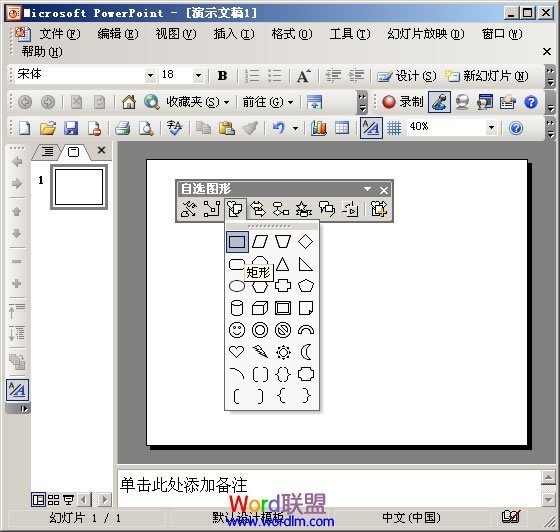
①首先,在绘图工具的“自选图形”中选择一个自己喜欢的图形,然后PowerPoint中拉图形的效果;
②在绘图工具中单击“填充颜色”旁边的下拉按钮,选择“填充效果”;
③在弹出的“填充效果”窗口中进入“图片”选项,然后单击下面的“选择图片”,插入自己想要的图片,选好后我们单击“确定”按钮;www.shanpow.com_怎样在2003版powerpoint中把图片设置为具体的形状。
此时,我们的图片就插入到圆形中了。当然,我们可以用这种方法制作各种各样的效果出来。
【二】:PPT2003在自选形状中插入图片方法
制作幻灯片的时候我们希望将一些照片或图片插入到各种圆形,方形或其他形状中,来达到自己想要的效果。那么这一步骤是怎样实现的呢?下面我们就一起来学习在各种形状中插入图片。
①首先,在绘图工具的自选图形中选择一个自己喜欢的图形,然后PowerPoint中拉图形的效果;
②在绘图工具中单击填充颜色旁边的下拉按钮,选择填充效果;
③在弹出的填充效果窗口中进入图片选项,然后单击下面的选择图片,插入自己想要的图片,选好后我们单击确定按钮;
此时,我们的图片就插入到圆形中了。当然,我们可以用这种方法制作各种各样的效果出来。
【三】:PowerPoint2003如何在各种形状中插入图片
制作幻灯片的时候我们希望将一些照片或图片插入到各种圆形,方形或其他形状中,来达到自己想要的效果。那么这一步骤是怎样实现的呢?下面我们就一起来学习在各种形状中插入图片。①首先,在绘图工具的“自选图形”中选择一个自己喜欢的图形,然后PowerPoint中拉图形的效果;
②在绘图工具中单击“填充颜色”旁边的下拉按钮,选择“填充效果”;
③在弹出的“填充效果”窗口中进入“图片”选项,然后单击下面的“选择图片”,插入自己想要的图片,选好后我们单击“确定”按钮;
www.shanpow.com_怎样在2003版powerpoint中把图片设置为具体的形状。
此时,我们的图片就插入到圆形中了。当然,我们可以用这种方法制作各种各样的效果出来。
【四】:PowerPoint2003怎样制作各式各样形状的图片
谈到图片处理,很多人肯定第一想到的就是PS了,确实,这个软件十分强大,能把丑的变成美的。但是,很多技术你又需要去学习,平时上班压力就大,很多人根本没什么时间另外学习,其实,PowerPoint里面就有图片处理的功能,能制作出各种形状的图片。下面一起来学习具体的操作步骤吧。
①启动PowerPoint2003,点击下面的自选图形按钮,然后可以在各个分类里面选择已有的形状,也可以点击其他自选图形。
②例如我点击的就是其他自选图形,弹出右侧界面,我们可以选择其他样式的图形。www.shanpow.com_怎样在2003版powerpoint中把图片设置为具体的形状。
③单击图形之后即可将其插入到PowerPoint中,右击图形,设置图形格式。
④单击颜色旁的下拉箭头,选择填充效果。
⑤切换到图片标签,点击选择图片插入本地图片,然后勾选锁定纵横比。
⑥OK,完成制作,当然小编只是演示而已,看上去并不是很美……
【五】:怎么在ppt2013中插入任意形状的图片
ppt2013内置或默认形状总归是有限的,如果需要一个内置或默认形状中不存在的形状该怎么办呢?面对这种情况,我们可以合并形状以获取新的形状也可以使用“编辑顶点”更改形状来将形状更改为所需形状。下面小编就教你怎么在ppt2013中插入任意形状的图片。
ppt2013中插入任意形状的图片的方法:
我们在“插入”选项卡,在形状中选择自己喜欢的形状,如图所示。

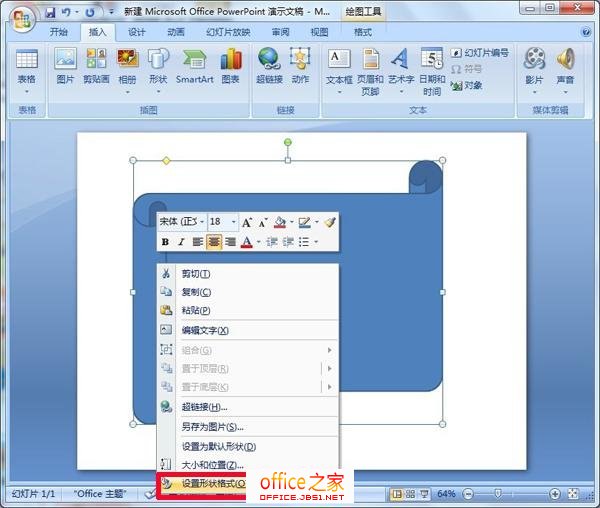
选择这个形状,右击在弹出的菜单选择“设置形状格式”
在“设置形状格式”窗格中,填充方式选择“图片或纹理填充”
我们可以通过剪切板或点击“文件”按钮,打开要插入的图片。
这个时候我们可以得到不规则形状的图片。
由于我们只能显示一部分,我们可以修改上下左右偏移值,也改变显示的内容。
其实我们用自由曲线也绘制更不规则的形状来进行填充效果。
怎么在ppt2013中插入任意形状的图片相关文章:
1.PowerPoint2003如何在各种形状中插入图片
2.ppt2013怎么改变图片形状
3.PPT2013形状剪除怎么做
4.怎么在ppt2007各种形状中插入图片
5.教你如何插入新幻灯
6.ppt2013怎么插入饼状图












