【www.shanpow.com--热门范文】
【一】:飞鱼星路由器设置教程
分析飞鱼星路由器背面铭牌的含义
相信很多有过配置飞鱼星路由器经验的朋友都知道,飞鱼星路由器背面铭牌上的HV字样,可笔者问过很多同行,他们似乎都不知道这个HV代表什么,今天笔者同大家分享飞鱼星路由器背面铭牌的含义。
上图中共有信息如下:产品型号、SN、HV以及默认登陆地址和密码。
产品型号:VE982,这个是厂商自义定的名称,没有实际意义,如果你愿意,你也可以自定为China VE982
SN编码:也称SN码(Serial Number),是用于标明该产品序列号或检验条形码与机器是否一致,主要起到防伪作用。
HV:代表硬件版本,英文名称为Hardware Version
V2B:代表该产品硬件版本为V2B,有些是V3C或其他,这个硬件版本号的主要目的是为了方便日后路由器固件升级。
正确使用路由器注意事项
将路由器放置于通风散热的地方,飞鱼星路由器具备良好的防雷特性,但雷雨多发季节仍需注意防雷。
1、飞鱼星路由器出厂即优化了设置,只做简单的安装就能够上
网了。如无特殊需要,其他功能无需改动。
2、为避免某人滥用带宽,导致其他人上网困难,可在路由器开启流量控制功能,合理分配带宽。
3、无线路由器具有有线路由器的功能,但又有一些特有的因素需要考虑:
1)注意无线的距离:尽量把路由器放高且不要放在角落,避开遮挡物。
2)注意干扰因素的影响:为了避免其他无线设备与路由器之间的干扰,将无线路由器尽量远离正在使用的无绳电话、微波炉、无线鼠标等电器设备;另外,无线电脑在首选网络里可以看到已连接过的无线信号的信息,请将多余的删除掉,保留自己的就好。
3)注意兼容性的设置:为了避免WAP等兼容性支持的问题,导致无线掉线,建议将无线网卡的驱动更新到最新。另外路由器中部分无线功能设置不当也会导致掉线,请寻求飞鱼星的技术支持来优化设置。
4、检查路由器所处网络情况。
1)检查网线有没有老化或者损坏,猫有无故障等。避免因其他原因导致的无法正常上网。www.shanpow.com_飞鱼星路由器设置拨号上网。
2)及时更新电脑杀毒程序和系统补丁包,尽可能保证路由器所处局域网环境安全。飞鱼星路由器出厂开启了抗攻击功能,提高了网络的安全性。
5、如果路由器长时间超负荷运作,迟早要出事,建议使用性能更高的路由器,保证网络的稳定性。
6、如果怀疑和硬件有关,请参考《怎么判断路由器坏了》的判断方法。
怎么判断路由器坏了
当我们在遇到路由器故障时,有的时候不知道是软件故障还是路由器硬件本身故障,那当出现这种情形时,我们该从哪几个方面判断路由器是好还是坏的呢?
路由器承担网络地址分配的重任、承担着网络间复杂的路由功能,判断路由器是软件故障还是硬件损坏,我们应该采用排除法从以下几个方面着手:
1、将路由器连接本机测试:尝试用网线连接路由器和本机,然后进行测试,看是否可以ping通路由器网关地址。
2、看路由器指示灯,这个参照说明书就可以了。
3、外观辨别法,仔细查看路由器是否有硬件损坏的痕迹,或者闻闻是否有烧焦的味道。
4、将路由器恢复出厂设置《路由器如何恢复出厂设置》,如果还是不行,那基本判断路由器硬件损坏。
总结:从以上4个方面能大致判断出路由器是硬件损坏还是软件故障,硬件故障一般是由于雷电引起或高压造成路由器硬件烧坏,软件一般是路由器设置不当引起。
飞鱼星路由器设置QOS“智能流控”具体方法
飞鱼星是由成都飞鱼星科技开发公司创建,公司致力于提供智能易用的网络通讯产品与服务,通过创新技术不断提升网络使用质量,与用户合作创建智能、高效、人性化的网络管理平台。今天同大家分享的是飞鱼星路由器QOS限速控制教程,希望对您有所帮助!
1、打开ie浏览器,在地址栏中输入192.168.0.1,弹出用户名和密码框后均输入admin/admin。
2、进入路由器设置界面后,点击QOS流量控制选项,并启用智能流控。如下图所示:
3、在智能流控配置选项中,可以根据需要设置每条线路带宽量,如下图所示:
4、设置完成后,点击保存即可。最后,最好能重启一下飞鱼星路由器,以便飞鱼星路由器QOS限速控制设置生效!
飞鱼星路由器设置QOS“传统流控”的具体方法
企业或者事业单位使用飞星鱼路由器的话,需要对每个用户都进行流量控制,这样才能保证整个网络的畅通,下面我们就来详细介绍一下QoS流量控制中设置“传统流控”的具体方法。
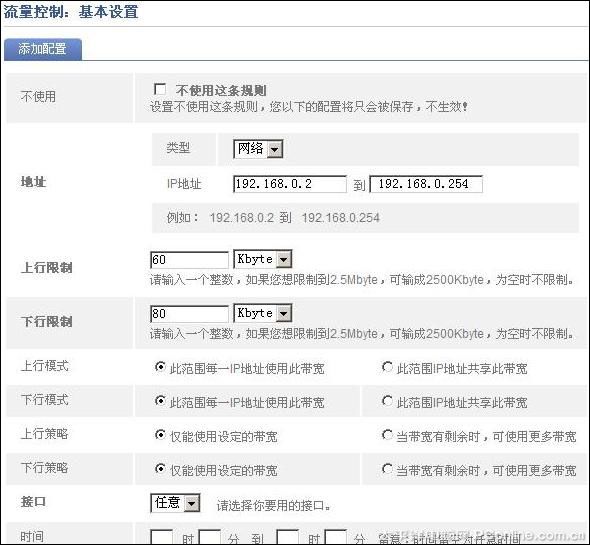
飞鱼星路由器可根据内网计算机的IP地址精确实现流量控制,具体配置步骤如下:
使用192.168.1.1进入飞鱼星路由器的配置界面后,点击QOS流量控制,启用传统流控,添加新规则,出现如下所示的界面:
上图中是要设置IP地址为192.169.0.2到192.168.0.57的计算机流量上行80KB,下行100KB的相关规则。
各环境推荐配置:
1.控制下载速度在100KB以内,请在下行限制中填写100;上行限制控制上传速率。
【二】:飞鱼星路由器的设置
飞鱼星型号路由器设置文档
制作时间:2014年8月26日
制作目的:此文档是网管快速解决路由器故障的工具书,也是设置路由器和监控局域网的指南。www.shanpow.com_飞鱼星路由器设置拨号上网。
主目录
一、飞鱼星路由器指示灯状态判断说明
二、上网行为管理功能配置之防火墙设置
三、飞鱼星无线路由的无线WDS中继模式配置。
四、QoS流量控制中设置“传统流控”的具体方法
五、飞鱼星路由器硬件版本查看及固件升级步骤
六、飞鱼星路由器下动态域名与域名转发的配置
七、端口映射与端口镜像 飞鱼星路由功能设置
八、进不了飞鱼星路由器设置界面的排查步骤
九、飞鱼星VE982W路由器功能设置详解
十、飞鱼星路由器系统日志服务器使用具体步骤
十一、飞鱼星路由器下设置内网扩展多网段共享上网
十二、如何远程管理飞鱼星路由器的设置www.shanpow.com_飞鱼星路由器设置拨号上网。
一、飞鱼星路由器指示灯状态判断说明
如果连接网络出现问题,上不了网,可以通过查看路由器的指示灯来判断问题所在。查看路由器前面板的指示灯状态,
二、上网行为管理功能配置之防火墙设置
飞鱼星路由器的上网行为管理功能很实用,很多情况下都需要用到, 比如禁止所有计算机在任何时刻上网,可在防火墙设置里做如下操作,点击“添加新规则”,在出现的界面中做如下配置:
1 、不使用:保持默认,不勾选。若勾选,则本条规则配置后不生效;
2 、动作:禁止;
3 、优先级:中优先级;
4 、接口:LAN;
5 、协议:ALL[ALL/1- 65535] ;
6 、目的端口范围:当协议为ALL时,目的端口范围默认为所有端口;

7 、目的地址组:选择下拉菜单“任意”;
8 、源地址组:选择下拉菜单“任意 ”;
9 、时间组:任意;
10、描述:进制所有计算机上网;
11、点击“保存”按钮,设置生效。
具体配置界面如下图:
配置保存后,具体显示界面如下图所示:
【三】:如何设置飞鱼星路由器VPN访问内部资源
假如有一台或多台电脑在外网,需要拨入总部的网络,也就是外网计算机拨总部网络,从而访问总部内网服务器,我们称之为点对网的VPN。一、网络环境
某公司使用飞鱼星VE1260路由器,内网网段为192.168.1.0/24,而外部出差人员可以通过VPN拨入公司内网,访问内网服务器,具体的拓扑结构如图:
二、配置VPN服务端
(1)启用PPTP服务,并填写内网预留给拨入用户使用的的IP地址范围,此IP 必须是局域网的内网IP 地址段,下图192.168.1.200到192.168.1.216就是;
(2)在服务端编辑用户,分配相应的用户名和密码。
三、拨号段的设置方法
(1)点击开始--> 设置选择网络连接中的创建一个新的连接(新建连接向导);
(2)出现新建连接向导,点击下一步;
(3)再选择连接到我的工作场所的网络点击下一步;
(4)选择虚拟专用网络连接,点击下一步;
(5)填入公司的名称,点击下一步;
(6)填入总部的动态域名,如果总部是静态的IP地址,可直接填VPN服务端的IP地址;
(7)最后点击完成;
(8)到此为止,拨号端配置就完成了。
四、在拨号端填写正确的用户名和密码,即可实现与总部的VPN连接
就这样,我们便可通过总部服务器外网接口IP或域名及所分配的用户名和密码成功拨入总部内网,是不是有种成就感呢!
【四】:路由器经常丢包、掉线解决方法大全
路由器老掉线是经常出现的问题,你上网都可能遇到:丢包、上网慢、掉线、上不去网、不能浏览网页、卡、信号差、误码率高、信号延迟、连接失败、不稳定、上不去、死机、无故中断等现象,这到底是怎么回事,如何解决这些问题呢?计算机运行稳定,必须具备如下条件:
一、操作系统干净利索
(1)平时对计算机(包括辅助)设备加强监视运行维护,做到绝缘优良、设备整洁、连接接触电阻尽量小、通风良好、温湿度适中、布线整齐美观。
(2)非运行软件及其他文件不要放入运行盘或桌面,打开某些软件就有掉线现象,就卸载该软件。
(3)合法软件要及时升级补丁、删除不用文件、及时清理上网垃圾及定期进行碎片整理、优化系统结构。
(4)合法有效的杀毒软件要经常升级病毒库,防火墙、共享上网软件、网络加速软件等设置要合理,设置不当同样会影响用户使用。
二、带外隔离度越大越好,带内衰减越小越好
无线、xDSL、宽带、光纤等用户都要提供带内衰减最小(小于1dB),带外隔离度(大于60dB以上),信杂比也要大于60dB以上。
三、链接要良好
检查主机与各辅助,如键盘、鼠标、音箱、(五类线)网络线R45接头、接地线、电源多用插板、电源线等等必须接触电阻在Ω良好,检查入户线路的接头、电话线插头等是否接触(Ω)可靠,以减少机线故障,布线衡平竖直,清晰整齐,不得缠绕。
四、必备的环境条件
(1)湿度的影响,下雨季节或多雨天及其高湿度地区,线路的绝缘降低,信号电平下跌,导致掉线或不稳定工作,湿度加速氧化,导致传输中断。
(2)稳定的电源电压,必要时加装辅助UPS电源,可以有效的电源线截面,符合安全绝缘等级规定。
(3)TCP/IP协议,浏览不正常,可以试试删除TCP/IP协议后重新添加TCP/IP协议。
(4)网络开通后,所有原始技术资料数据以便故障时进行比较分析、利于故障判断和定位。
(5)较小的灰尘颗粒度,墙面及其房顶最好进行涂漆处理。
(6)干燥通风温度适宜,必要时加装风扇或空调系统。
(7)传输线路合适的信杂比。
(8)网卡的问题,选择质量比较好的网卡。
(9)软件配设置
使用软件合法,用户如果不需要设置IP地址,系统将会自动分配。如果设置DNS要设置正确。系统是WIN98或ME,在DOS下键入WINIPCFG获取DNS地域;WINXP系统,键入IPCONFIG。软件的设置要合理:ADSL用户出现本地连接受限制或无连接时,会出现提示,对上网不影响,ADSL用户是拨号上网而自动自动分配IP,不想让它出现,你可以:右击网上邻居—属性—本地连接—属性—双击Internet协议(TCP/IP)—使用下面的IP地址: IP地址:192.168.1.120 子网掩码:255.255.255.0 网关:192.168.1.1 点确定,完成。
(10)温度的影响,冬天温度低,猫问题少,夏天温度高。
五、良好的接地系统
按规程接地装置施工GB50169-92的要求,接地必须有两个以上“独立”(不能公用“地”)的接地极,接地极至工作地点的引线截面不小于16平方毫米的多股铜线,每个“独立”接地极的接地电阻不得大于5欧姆。用户线屏蔽层立即接地,将干扰降低在最低限度;自来水管和电力的(N线)地不可作为接地极,接地线不可缠绕,要用银粉导电膏涂后,用螺丝紧固。雷电时:要断开一切与外界联接的线路,避免设备人身事故,以免发生火警事故。
六、恶劣条件下的接收电平
无线网卡是接收场强、光端机是接收光功率电平。无线用户由于用户终端距离基地站距离不同,接收场强电平也不尽相同,因此终端AGC和基地站AGC就显得尤为重要了。
用户端的计算机要与运营商设备的AGC配合,从而满足不同场强下,计算机能可靠的接收(信杂比较高)的有用信号。
路由器经常掉线也就说明了网络宽带线路的问题,更换线路也有效地解决此问题。
【五】:使用路由器网速慢的原因分析
宽带路由器有几个接口就可以连接几台电脑上网,一般的宽带路由器分4口、8口、32口,口越多价格越高。不管接几台电脑,跟网速是没关系的,只要是浏览网页,不下载的情况下。那么,为何有的朋友遇到路由器的带机量是4台,只接了2台电脑网速却很慢呢?一、检查路由器下的电脑有没有中病毒,或其他的网络攻击,导致网速变慢。
二、由于线路的问题,导致网速变慢。单机进行拨号上网的时候,不通过路由器,网速是否正常。若单机上网的时候,仍然很慢,则有可能是线路的问题。
三、检查路由器上有没有进行过设置,如IP带宽控制,设置的带宽过小,出现网速很慢。将路由器上设置都去除后,网速是否恢复正常。
四、首先请检查一下路由器下的电脑在进行什么通信,是否在下载,观看网络视频,或其他占用大量带宽的通信,如果是这样的话很慢就很好解释了。
五、可以在路由器下直接一台电脑,无其他的网络通信,测试一下网速是否恢复正常。由于您申请到的上网带宽是有限的,若路由器下的电脑在下载,或观看网络视频等,这些网络应用会占用大量的网络带宽,带宽使用完了,就会影响其他的正常网络通信。
网速慢具体就是这些情况,一般通过设置路由器都可以很好的解决问题。




















