【www.shanpow.com--热门范文】
【一】:如何设置无线路由器可以防止被蹭网
如何设置无线路由器可以防止被蹭网
很多人用笔记本或者手机的的无线网卡一直开着,默认就搜索到了你的电脑,有免费的网,一般都会蹭的.
由于无线路由器里面的功能大同小异,不同品牌的无线路由器的WEB页面的设计不太一样.下面摘录TP-LINK和D-LINK的做例子.
下面我们以“TP_LINK WR541G”路由来一一列举几种防止被别人蹭网的方法:
首先必需给自己的路由设置个强壮点的密码吧!
1、采用WPA/WPA2-PSK加密
蹭网一族一般用的都是傻瓜破解软件,只能破解WEP加密的无线信号;稍微高级点的蹭网大仙们会用抓包工具分析数据包里面的内容,从而破解得到WEP的密钥。但是如果采用了WPA-PSK或者WPA2-PSK加密的话,除非你遇上顶级黑客,给他个十天半个月时间,其他情况下没有人可以蹭到你的网啦。这是目前杜绝蹭网最有效的方法!
设置方法也很简单,只要进到无线参数→基本设置中,把加密模式改为WPA-PSK,再输入密钥就OK啦。
如图:
2、增加MAC地址过滤
无线设置一栏下,有一个功能为MAC过滤,用于组织或者允许对应MAC地址的电脑接入。每台电脑的网卡都有唯一的一个地址叫MAC地址,我们只需要允许自己的电脑可以接入,其他电脑不可以,就达到了防止蹭网的目的,首先,启用该功能,然后选择“阻止未定义的电脑接入”。其次,添加新条目,把自己电脑的MAC地址填进去(在线的MAC地址可以通过无线参数→主机状态里查看)就按照下图的设置,把MAC改为自己的电脑,点击保存,OK!如果是好几台电脑都要共享的,那么把这几台的MAC也都按如上方法添加~www.shanpow.com_迅捷无线路由器怎么防止蹭网。
当然也可以反向设置,也就是说把要阻止的电脑MAC添加进去,这种的优点就是一台新笔记本拿来后无需设置路由就可以接入网络,我就用这种方法,只是把几个影响我速度的MAC踢了出去,其他人要访问就让他们访问吧,具体设置参照图片:www.shanpow.com_迅捷无线路由器怎么防止蹭网。
3、修改内部IP设置(选用)
如果你觉得还不够安全,那么可以继续设置。首先,关闭DHCP服务器。DHCP可以自动为无线网络分配IP,这也同时方便了蹭网一族破解了你的密钥以后接入你的路由器。关闭DHCP以后,自己的电脑无线网卡需要手动指定IP,别急,咱先把路由器的内部IP改掉。 一般路由器默认IP地址都是192.168.1.1,也就是网关地址,我们把该地址改为任意的一个内网地址,比如172.88.88.1,这样在静态地址分配里可以添加需要接入的电脑如IP为172.88.88.X,再把电脑的有无线网络连接都设置成添加的那个固定IP。如此一来,一般的蹭网族根本就摸不清你内网的IP设置,也无法下手给自己分配IP上网啦~
4、禁止SSID广播
SSID就相当于你的名字,关闭SSID(最好在关闭前把SSID改一下),就是把自己的胸卡藏了起又把自己的名字改了下,这样只有你把名字告诉人家人家才能叫得出你的新名字了,和你聊天,不过要人家向来就不认识你。
第一步,修改SSID
登陆路由器配置界面后,点击“无线安装”&“手动无线因特网安装”
从下图可见,路由器默认状态下的SSID为dlink,同时SSID为广播状态。
【二】:无线路由器怎么防止蹭网
无线路由器怎么防止蹭网 步骤/方法
打开浏览器,在地址栏输入你的路由器的地址,路由器默认地址是192.168.1.1,很多人安装了路由器就不修改地址,所以我们经常蹭网的就可以直接放完它的路由器进行设置,这是多么危险呀。一会我们就要修改这个地址。
1. 2
弹出了对话框让我们输入账户和密码,默认的账户和密码都是admin。点击确定即可。www.shanpow.com_迅捷无线路由器怎么防止蹭网。
2.
3
进入路由器先要开启你的密码,选择无线设置——无线安全设置——wpa,填写你的密码即可。
3. 4
接着我们点击无线设置——基本设置——关闭ssid广播,这个关闭以后,你仍然可以上网就是别人的电脑看不到你的路由器发射的信号了,所以也无法连接你的路由器。如果你的网络有很多人用,建议你不要设置这一选项。
4. 5
接着我们点击网络参数——lan设置,修改ip地址,修改的方法很简单,例如把地址192.168.1.1修改成192.168.101.1,你要自己设置一个别的地址。只要是数字即可。
5. 6
然后我们来到你的电脑桌面,按快捷键win+r,打开运行对话框,输入cmd,点击确定。
6. 7
打开了命令,我们输入ipconfig/all,按回车键。
7. 8
我们找到以太网适配器,找到物理地址,记下物理地址。
8. 9
来到路由器设置界面,然后点击无线设置,点击无线mac地址过滤。点击开启过滤,点击允许。
9.
10
【三】:迅捷无线路由器如何防止别人蹭网
迅捷是中国比较好的用户端网络与通信技术和设备提供商,那么你知道迅捷无线路由器如何防止别人蹭网吗?下面是小编整理的一些关于迅捷无线路由器如何防止别人蹭网的相关资料,欢迎阅读。
迅捷无线路由器防止别人蹭网的方法:
本文介绍了Fast迅捷无线路由器上,如何防止别人盗用无线网络的配置方法;自己花钱办理的宽带,被别人通过无线的方式盗用,我想大家都会觉得非常的不爽吧!没关系,本文将教会你如何来限制别人盗用你的无线网络。
设置要点说明
要防止别人盗用自己无线路由器上的无线网络,只需要通过以下3个方面的配置即可:1、设置高安全等级加密方法;2、设置无线MAC地址过滤;3、关闭SSID广播功能。
设置高安全等级加密方法
首先用户需要登录到Fast迅捷无线路由器的管理设置界面——>点击“无线设置”——>“无线安全设置”——>选择“WPA-PSK/WPA2-PSK”——>“加密算法”选择:AES——>设置一个复杂一点的“PSK密码”——>点击最下面的“保存”。
友情说明:
设置完成PSK密码后,用户在连接无线网络时,需要输入正确的PSK密码才能够进行连接;如果不知道PSK密码,是无法连接到你的无线网络的。
设置无线MAC地址过滤
在Fast迅捷无线路由器的管理设置界面点击“无线设置”——>“无线MAC地址过滤”——>“MAC地址过滤功能”选择:开启——>“过滤规则”选择:禁止 列表中生效规则之外的MAC地址访问本无线网络——>点击“添加新条目”,添加用户自己的笔记本、手机的无线网卡的MAC地址即可。
友情说明:
1、迅捷无线路由器的型号不同,“过滤规则”下面的2个选项有所差异,用户请根据自己的无线路由器来进行选择。
2、笔记本、手机的无线网卡的MAC地址,可以在路由器上的“DHCP服务”——>“DHCP客服端”选项下面进行查看。
3、配置无线MAC地址过滤后,只有条目列表中的无线设备才可以连接到你的路由器上的无线网络;其它人即使知道你的无线网络密码,也是无法连接到你的无线网络的。
关闭SSID广播功能
在迅捷无线路由器的设置界面点击“无线设置”——>“无线基本设置”——>取消勾选“允许SSID广播”,然后点击保存即可。
看过文章“迅捷无线路由器如何防止别人蹭网”的人还看了:
1.简单几步防蹭网
2.360随身WiFi的防蹭网功能怎么用
3.教你路由器防蹭网小窍门
4.关于360防蹭网的安全设置
5.FAST路由器检查蹭网设置
6.怎么知道有没有人蹭网简单两方法验证
7.如何防止WIFI密码被破解蹭网
 8.迅捷路由器如何防蹭网
9.贝尔金无线路由器防蹭网攻略
10.如何防止别人蹭我们的网
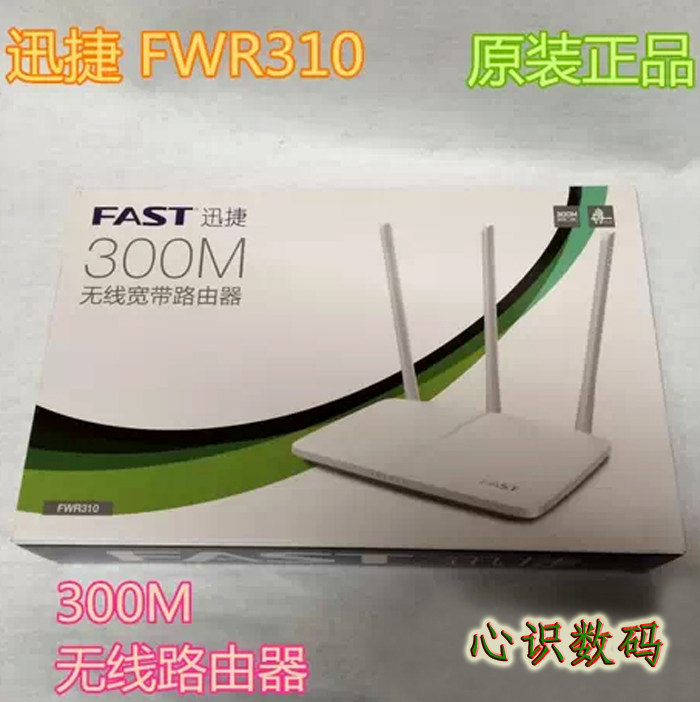
【四】:迅捷网络fwr310路由器设置
迅捷FWR310路由器设置感觉上与其他路由器的设置大同小异,尽管没有极路由那种简单的方法,但是却也没有不同于大众的设置方法。今天小编为大家图文介绍一台全新的迅捷FWR310无线路由器要实现共享上网配置,需要进行下面几个配置步骤:1、路由器安装;2、设置电脑IP;3、设置FWR310路由器。 以下是迅捷网络fw200r具体设置步骤
迅捷网络fwr310路由器设置步骤
步骤一:路由器安装
1、电话线上网:用户需要准备2根网线,一根网线用来连接ADSL Modem与迅捷FWR310无线路由器的WAN接口;另一根网线用来连接计算机与迅捷FWR310路由器的LAN接口(1/2/3/4中的任意一个都可以)。
2、光钎上网:用户需要准备2根网线,其中一根网线用来连接光猫与迅捷FWR310路由器的WAN接口,另一根网线用来连接计算机与迅捷FWR310路由器的LAN接口(1/2/3/4中的任意一个都可以)。
3、网线入户上网:用户需要准备1根网线,先把宽带运营商提供到用户家里的那根网线插在迅捷FWR310路由器的WAN接口,再把准备的这根网线,一头连接电脑,另一头连接迅捷FWR310路由器的LAN接口(1/2/3/4中的任意一个都可以)。
步骤二:设置电脑IP
要配置迅捷FWR310无线路由器,或者以后需要通过路由器来上网,需要把电脑上的IP地址配置为自动获取(动态IP)地址,本文以Windows XP系统为例进行介绍,Windows 7/8用户,请阅读文章:电脑动态IP地址的设置方法。
1、右击“网上邻居”——>点击“属性”
2、鼠标右击“本地连接”—>点击“属性”
3、鼠标双击“Internet协议(TCP/IP)”
3、选择“自动获得IP地址”和“自动获得DNS服务器地址”——>点击“确定”。
步骤三:设置FWR310路由器
1、登录FWR310设备界面:运行电脑上的浏览器,在浏览器的地址栏中输入:192.1683.1.1并按下回车(Enter)——>在对话框中输入默认登录用户名:admin,默认登录密码:admin——>点击“确定”。
2、运行设置向导:如果在第一步输入的用户名和密码正确,登录后系统会自动弹出设置向导界面,如果未弹出,用户可以点击左侧菜单中的“设置向导”选项来启动。
3、选择上网方式:这里选择“PPPOE(ADSL虚拟拨号)”——>点击“下一步”。
4、配置宽带帐号:根据宽带运营商提供的宽带帐号和密码,填写“上网帐号”和“上网口令”——>点击“下一步”。
5、无线网络设置:“无线状态”选择:开启——>设置“SSID”,SSID就是无线网络名称,建议使用字母和数字的组合,不要使用中文——>选择“WPA-PSK/WPA2-PSK”——>设置“PSK密码”——>点击“下一步”。注意:其它选项保存默认即可。
6、如果更改了无线网络的配置,会提示重启。
如果为更改无线相关配置,直接点击“完成”。
小编为大家分享的迅捷网络fwr200怎么设置教程,希望大家喜欢。
【五】:迅捷无线路由器怎么防止别人蹭网
当你的迅捷无线路由器设置好无线上网以后,发现很多人蹭网怎么办?下面是小编整理的一些关于迅捷无线路由器怎么防止别人蹭网的相关资料,供你参考。
迅捷无线路由器怎么防止别人蹭网的方法:
设置高安全等级加密方法
首先用户需要登录到Fast迅捷无线路由器的管理设置界面——>点击“无线设置”——>“无线安全设置”——>选择“WPA-PSK/WPA2-PSK”——>“加密算法”选择:AES——>设置一个复杂一点的“PSK密码”——>点击最下面的“保存”。
友情说明:
设置完成PSK密码后,用户在连接无线网络时,需要输入正确的PSK密码才能够进行连接;如果不知道PSK密码,是无法连接到你的无线网络的。
设置无线MAC地址 过滤
在Fast迅捷无线路由器的管理设置界面点击“无线设置”——>“无线MAC地址过滤”——>“MAC地址过滤功能”选择:开启——>“过滤规则”选择:禁止 列表中生效规则之外的MAC地址访问本无线网络——>点击“添加新条目”,添加用户自己的笔记本、手机的无线网卡的MAC地址即可。
友情说明:
1、迅捷无线路由器的型号不同,“过滤规则”下面的2个选项有所差异,用户请根据自己的无线路由器来进行选择。
2、笔记本、手机的无线网卡的MAC地址,可以在路由器上的“DHCP服务”——>“DHCP客服端”选项下面进行查看。
3、配置无线MAC地址过滤后,只有条目列表中的无线设备才可以连接到你的路由器上的无线网络;其它人即使知道你的无线网络密码,也是无法连接到你的无线网络的。
关闭SSID广播功能
在迅捷无线路由器的设置界面点击“无线设置”——>“无线基本设置”——>取消勾选“允许SSID广播”,然后点击保存即可。
友情说明:
关闭SSID广播功能后,无线客户端将搜索不到迅捷无线路由器上的无线信号了,但是用户可以手动输入你的无线网络名称和密码来进行连接的;其他人搜索不到你的无线网络信号,自然不能够盗用你的无线网络了。
看过文章“迅捷无线路由器怎么防止别人蹭网”的人还看了:
1.win7怎么设置防止蹭网
2.无线路由器防止蹭网的方法
3.三个飞鱼星无线路由器防止蹭网设置
4.有效的防止蹭网简单的路由器设置
5.如何利用无线网络助手来防止别人蹭网
6.FAST路由器检查蹭网设置
7.一般更改路由器地址防止蹭网的方法是什么
8.如何防止他人蹭网
9.360随身WiFi的防蹭网功能怎么用
10.关于360防蹭网的安全设置




















